Inklaim 功能

功能

准备专利附图所需的全部功能

Inklaim 是一家诞生于意大利都灵的初创企业开发的网页软件,可根据 3D CAD 模型(STEP/IGES)、DXF 或矢量 PDF 文件、物体照片、草图和权利要求书,生成按照 EPO、UIBM、USPTO、PCT、CNIPA 和 KIPO 规则检查过的专利附图草稿。

Inklaim 覆盖专利申请附图的完整工作流程:您上传 3D 模型、技术图纸、草图或权利要求书,得到附图,将其排列在附图页上,进行检查,再按所需的专利局和语言导出。

几何图形始终来自您的文件。AI 为可选功能:它处理文字,并提出附图标记和检查建议供您确认,从不生成几何图形。

  1. 上传STEP、IGES、BREP、DXF、矢量 PDF、草图或照片、Word。
  2. 简化去除附图不需要的细节。
  3. 排版每页多个视图,比例相同,使用文本中的附图标记。
  4. 检查附图与文本之间的一致性,以及是否符合专利局的规则。
  5. 导出用于提交的 PDF、SVG、分层 DXF,按专利局和语言导出。

五个领域

专利绘图人员提出的五个领域

每个领域都有单独的详细页面,并附有应用截图。

01

简化附图

  • 3D 模型的细节级别:完整、中等或精简
  • 去除孔、倒角、圆角、螺纹、螺钉和垫圈
  • DXF 和 PDF 去除尺寸标注、文字、标题栏、中心线和剖面线
  • “Select identical”(选择相同对象):一键选中某个对象的所有副本
简化专利附图 →
02

由 3D 模型生成附图页

  • 正投影视图、轴测图、分解图、虚线(隐藏线)
  • 带剖切线的 A-A 剖视图,2× 至 5× 的局部放大图
  • 每页多个视图,比例相同
由 STEP 和 IGES 生成专利附图 →
03

一致性检查

  • 同一标记在每幅附图中对应同一部件
  • 只出现在文本或只出现在附图中的标记
  • 视图之间的尺寸,以及按顺序引用的 FIG.
附图标记一致性检查 →
04

自动编号

  • FIG. 1A、1B 以及附图页编号“1/5”
  • 文本中的“FIG. n”引用随之更新,并可预览
  • “Renumber all”(全部重新编号)采用您机构的编号规则
专利附图重新编号 →
05

附图中的文字

  • 所有文字集中在一张表中,支持查找和替换
  • 可按案件术语表翻译(可选)
  • 按语言导出,包括中文、日文和韩文
专利附图中的文字与翻译 →
+

更多功能

  • 由权利要求生成流程图
  • 由物体照片生成附图和 3D 模型
  • 由草图生成线条图
  • 编辑器、Word 导入、导出

详见本页下文。

方法与系统

由方法权利要求生成流程图

Inklaim 根据方法权利要求生成流程图,步骤已经编号:S100、S102,依此类推。根据系统权利要求,则生成框图。该功能不使用 AI 也能运行,直接根据文本生成,之后可以像编辑其他附图一样编辑框图或流程图。

对 EPO 而言,流程图和框图在各方面都属于附图(2025 年 7 月 7 日欧洲专利局局长决定,《EPO 官方公报》2025, A49(英文)第 1 条第 (3) 款):适用 0.32 厘米的最小字符高度,并且附图标记必须与说明书一致。

更新于 2026 年 10 月
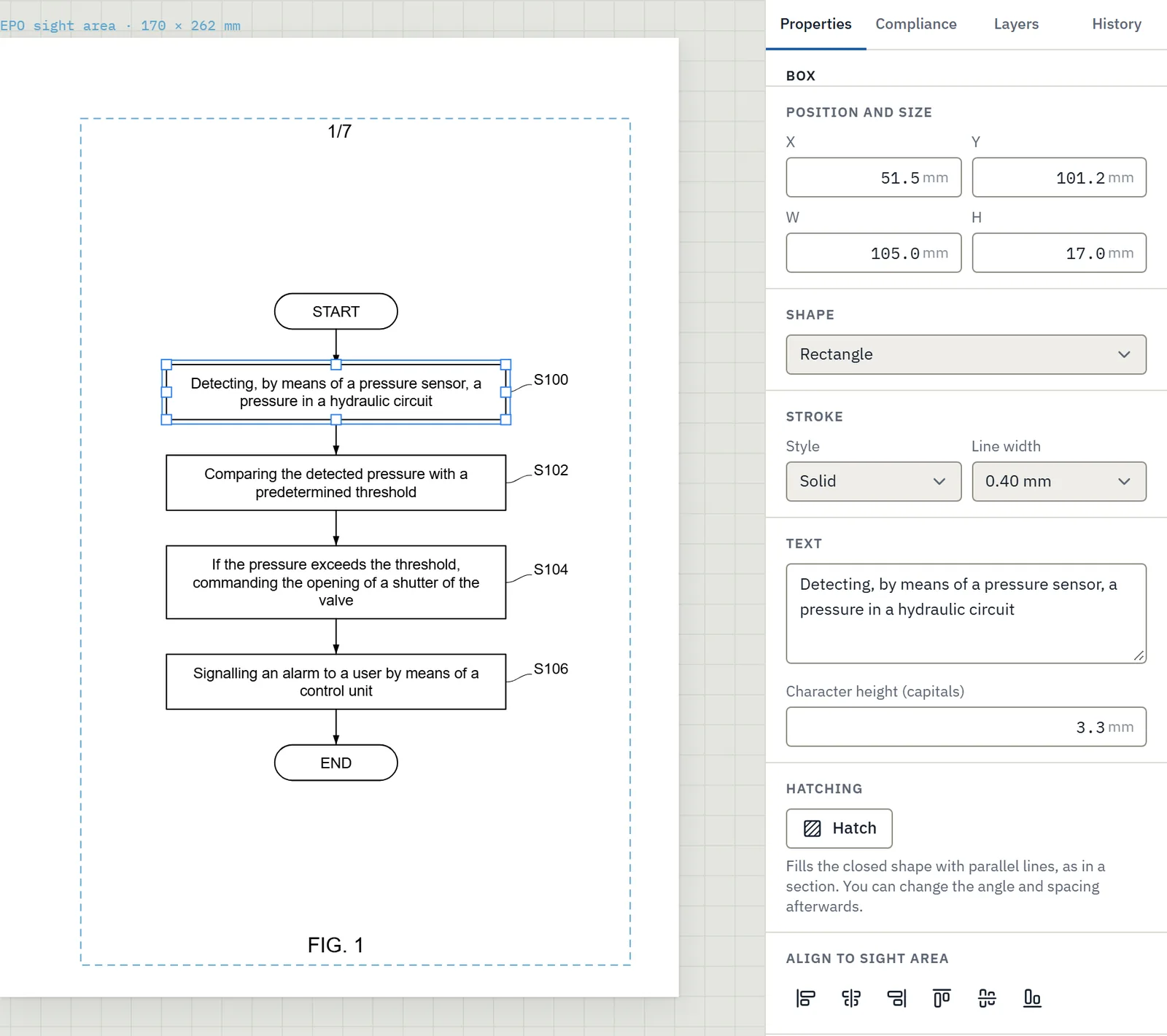
由方法权利要求生成的专利流程图,步骤编号 S100 至 S106,在 Inklaim 编辑器中打开
由方法权利要求生成的流程图,在编辑器中打开。

由草图生成

从发明人的草图到线条图

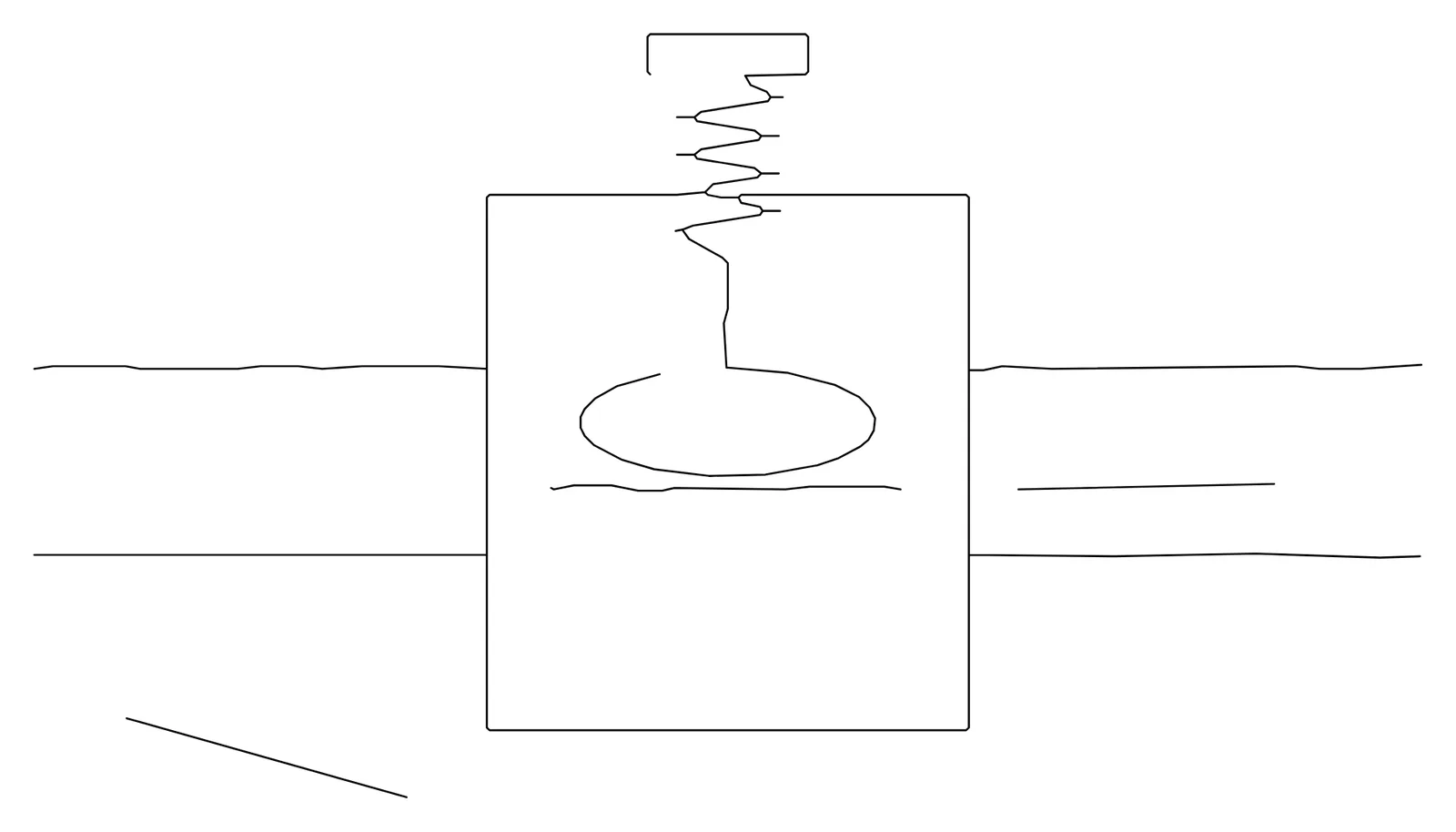
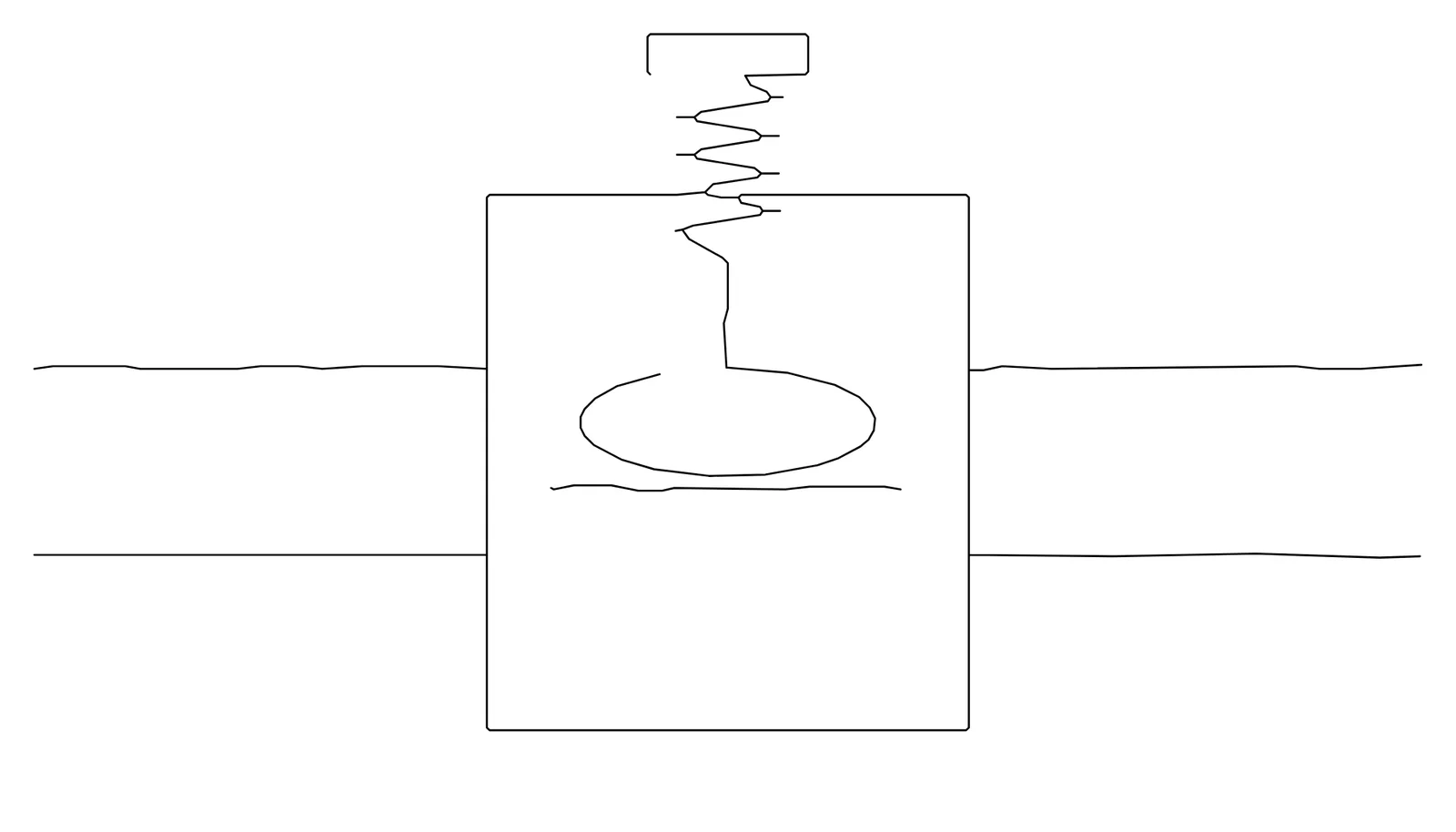
上传草图,Inklaim 会将其转换为线条图(测试版功能)。线条沿着草图生成:没有任何一条是编造的。

描线后的发明人草图,带有两处多余笔迹,使用橡皮擦之前
之前:描线后的草图,带有两处多余笔迹。
使用橡皮擦后的同一草图:多余笔迹已从线条图中去除
之后:用橡皮擦在描线路径上去除了这些笔迹。

在描线路径上,您可以使用橡皮擦和剪刀、“Split strokes”(拆分笔画)、“Join”(连接)以及“Simplify”(简化)滑块。开启 AI 后,AI 可以为由草图生成的附图提出附图标记建议,由您确认。

由物体照片生成(测试版)

客户没有 3D 模型?两三张照片就够了

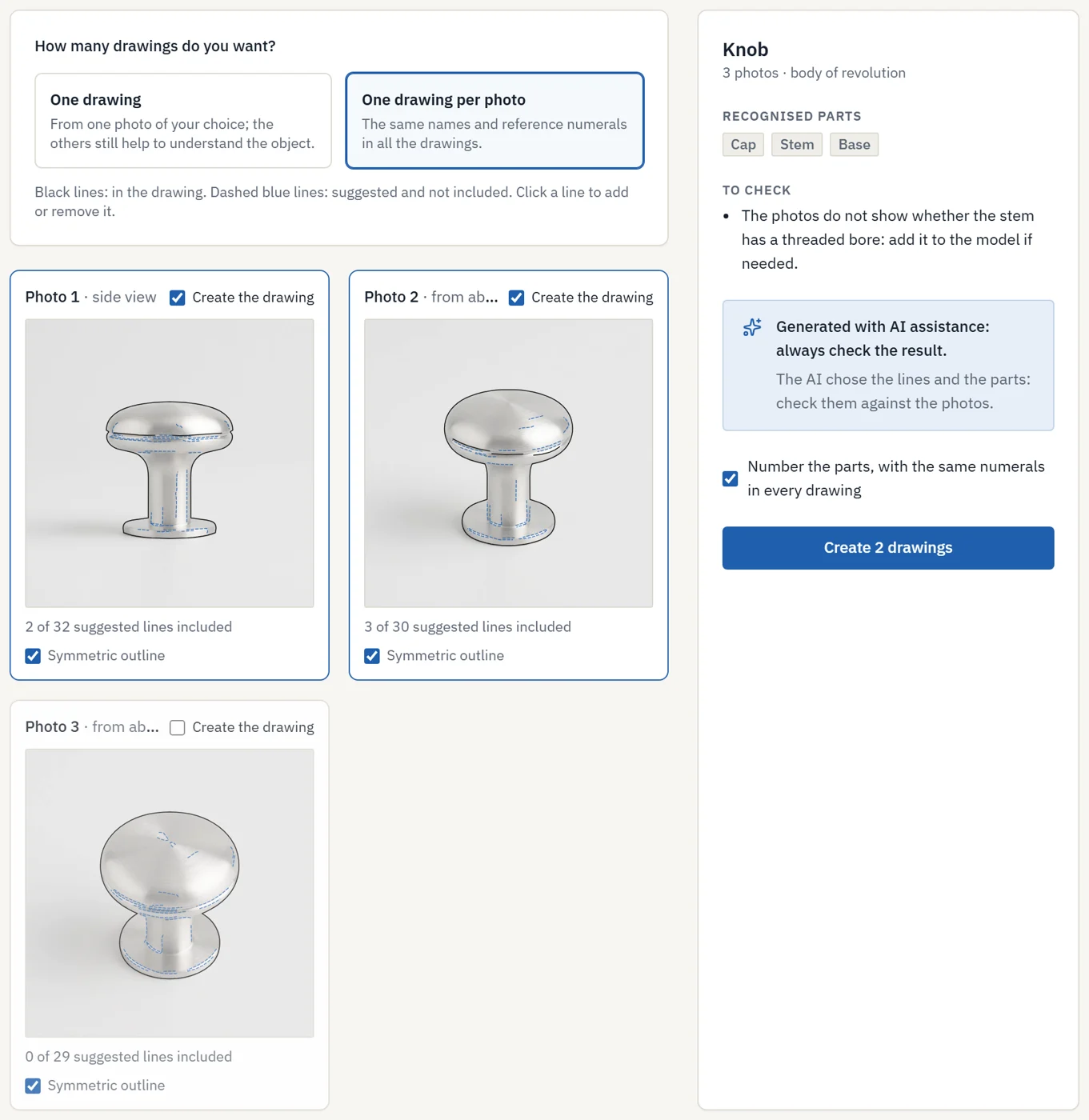
同一物体的 1 至 8 张照片(PNG、JPG 或 WebP),即使是光亮的金属件也可以:Inklaim 以清晰的轮廓将物体与背景分离,并提出内部线条建议。线条始终来自照片:没有任何一条是编造的。

旋钮的三张照片:轮廓、选用的线条为黑色、建议的线条为蓝色虚线
多张照片一起分析:黑色为附图中的线条,蓝色虚线为仅作建议的线条。
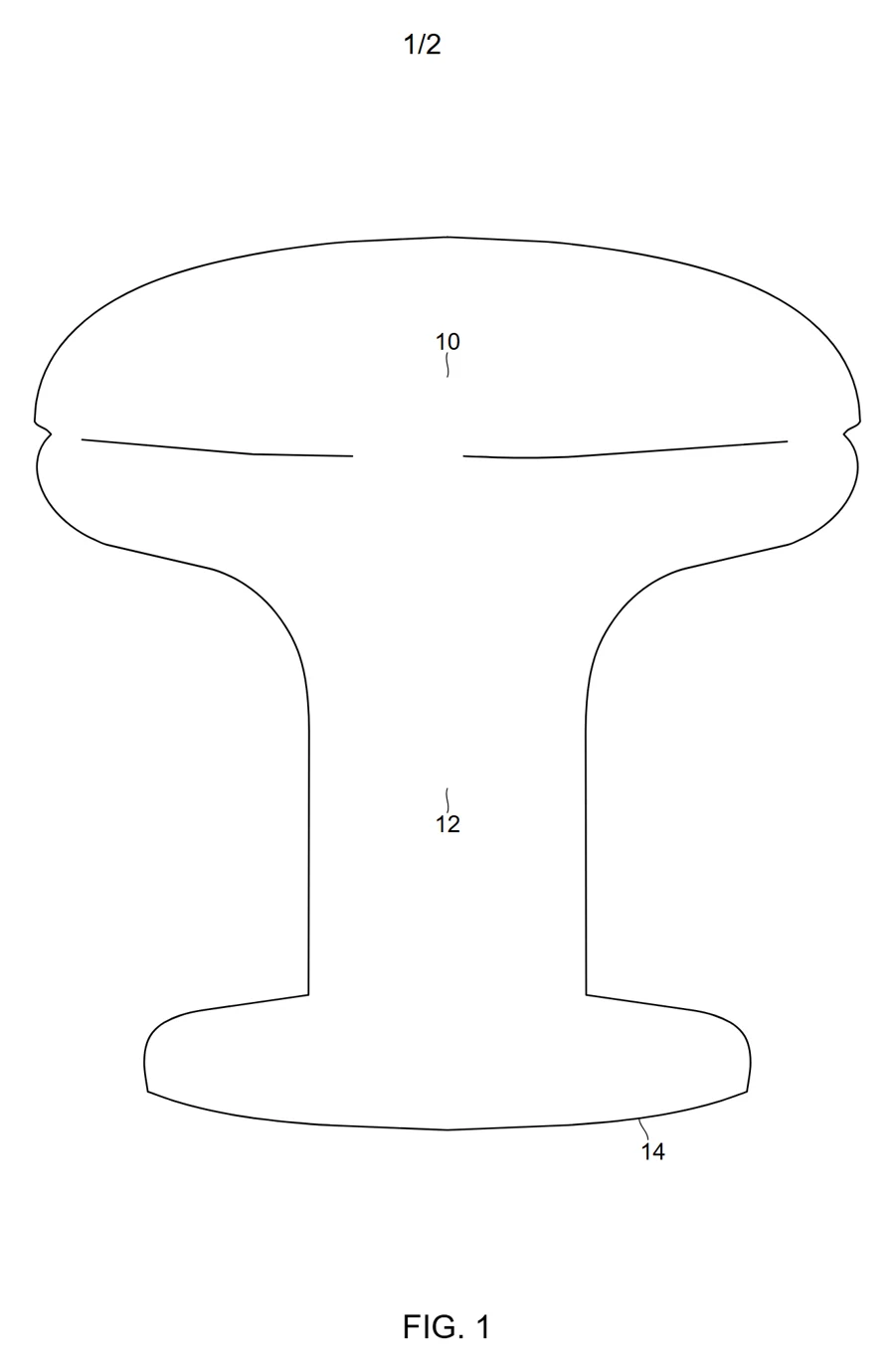
由照片生成的旋钮线条图,带附图标记 10、12 和 14
由侧面照片生成的附图,带各部件的附图标记。

AI 只在由照片提出的线条中进行选择。模型的尺寸来自照片中的轮廓:AI 只说明物体的形状和构成。内部结构(孔、倒扣)在照片中看不到,需要手动标明。图中使用的是示例照片和示例 AI 识别结果。

编辑器

以毫米为单位的附图编辑器

  • 圆、圆弧、多段线、曲线,以及封闭区域的剖面线。
  • 对齐与分布、图层、锁定与隐藏。
  • 每幅附图都有版本历史,可预览和恢复。
  • 案件的附图标记清单,在文本和附图之间共享。
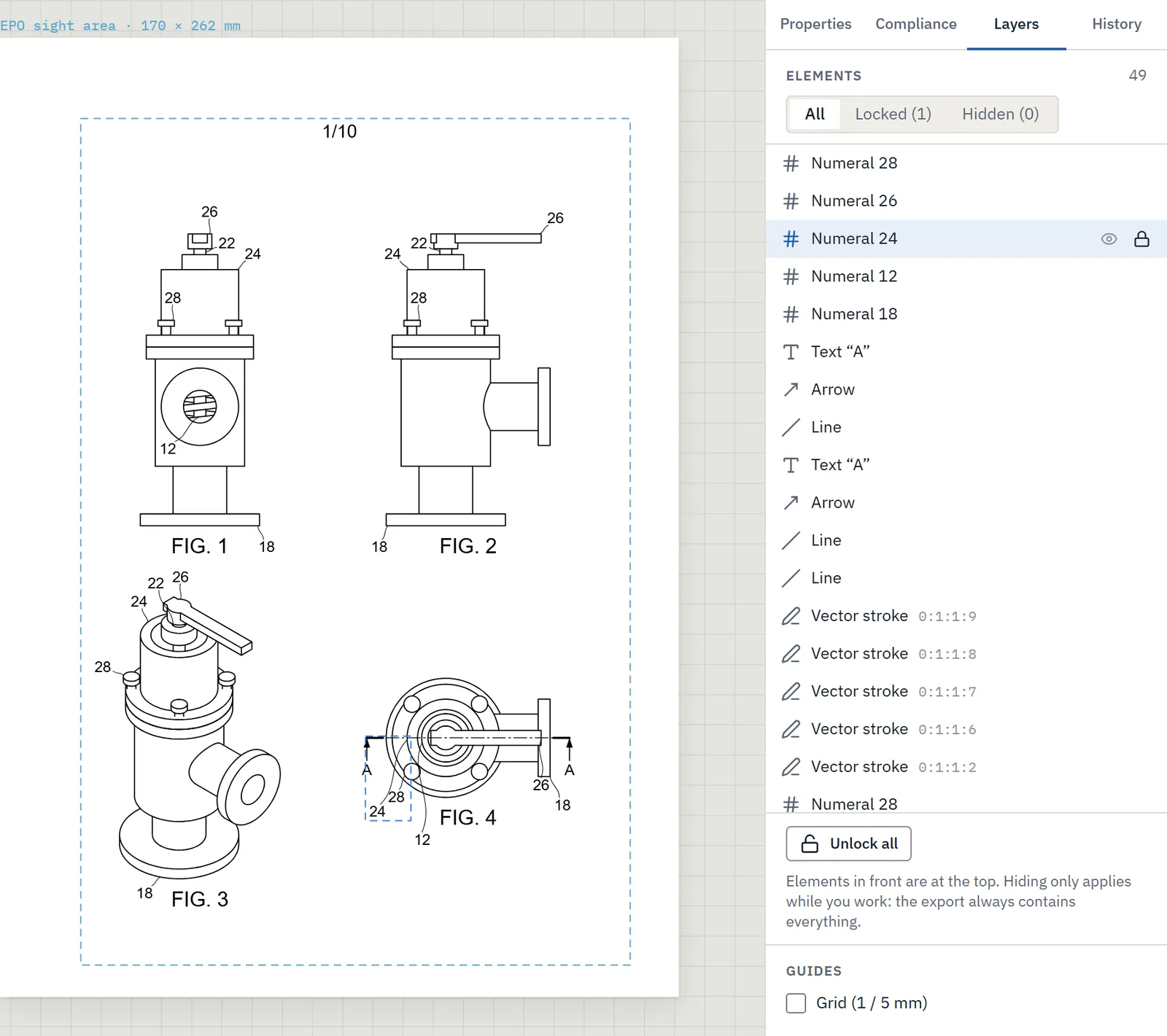
带“Layers”(图层)面板的专利附图编辑器:阀门附图页上被锁定和隐藏的元素
“Layers”(图层)面板:被锁定和隐藏的元素。

文本与导出

从 Word 文件到可提交的附图页

从 Word 导入

上传包含权利要求书和说明书的 Word 文件:Inklaim 会识别各个部分,并在导入案件之前显示预览。

导出

可直接提交的 PDF、SVG、可在 AutoCAD 中继续编辑的分层 DXF,以及整个案件的 ZIP 包。导出时选择文字的语言:附图始终只有一份,附图标记不会改变。

专利局配置

EPO、UIBM、USPTO、PCT、中国国家知识产权局(CNIPA)和韩国知识产权局(KIPO):各有自己的可用区域、最小字符高度、标签(FIG. 1、图1、도 1)和附图页编号。例如,UIBM 要求四边页边距均至少 2.5 厘米;CNIPA 的附图标注为“图1”,附图页页码位于底部居中;对于 CNIPA 和 KIPO,还可生成用于电子申请的图像,每个视图一张,黑白,300 dpi。

EPOUIBMUSPTOPCTCNIPAKIPO

机构角色

管理员、专利代理师、绘图人员和审核人。审核人可以查看和批准,但不能编辑。

无需安装

Inklaim 在 Chrome 或 Edge 浏览器中运行,界面提供包括中文在内的八种语言。所有套餐的数据均存储在欧盟境内:详情请见安全与数据页面。

常见问题

关于功能的问题

Inklaim 能打开 SolidWorks、Inventor 或 Creo 文件吗?

不能打开原生文件:请将模型导出为 STEP 或 IGES 后上传。Inklaim 已使用从 SolidWorks、Inventor 和 Siemens NX 导出的真实文件进行测试,包括装配体和以英寸为单位的模型。DWG 文件需另存为 DXF。

可以继续在 AutoCAD 中工作吗?

可以。将附图页导出为分层 DXF,即可在 AutoCAD 中打开。用于提交时,可以直接导出所选专利局的 PDF。

不开启 AI 也能使用这些功能吗?

可以。CAD 视图、2D 导入、流程图、检查和编号在关闭 AI 时都能正常使用。AI 额外提供基于术语表的翻译,以及供您确认的附图标记建议。

Inklaim 支持哪些专利局?

EPO、UIBM、USPTO、PCT、中国国家知识产权局(CNIPA)和韩国知识产权局(KIPO)。对每个专利局,Inklaim 都会应用其关于可用区域、字符高度、标签和附图页编号的要求。对于 CNIPA,附图标注为“图1”,附图页页码位于底部居中,最小字符高度为 3.5 毫米。对于 CNIPA 和 KIPO,导出时还可生成用于电子申请的图像。日本特许厅(JPO)尚未内置。附图页仍是草稿:最终把关由专利代理师负责。

试点项目

在您机构的三件案件上试用这些功能

为期 4 周的试点,3–6 人参与,使用已提交并已公开的案件,签署保密协议后开始。我们一起比较时间和质量。

English Deutsch Español Français 日本語 한국어 中文