Inklaim Funktionen Vereinfachung

Figuren vereinfachen

Patentzeichnung vereinfachen: Bohrungen, Rundungen, Bemaßung und Schriftfeld entfernen

Inklaim vereinfacht Patentfiguren auf zwei Wegen. Am 3D-Modell wählen Sie den Detaillierungsgrad, und kleine Bohrungen, Fasen, Rundungen und Gewinde, Schrauben und Unterlegscheiben verschwinden. Aus einer DXF-Datei oder einem Vektor-PDF entfernt es Bemaßung, Texte, Schriftfeld, Rahmen, Mittellinien und Schraffuren. Vor dem Bestätigen sehen Sie farbig, was entfernt wird.

Vollständig, Mittel, WesentlichDXFVektor-PDFVorher-nachher-Vorschau

Kurz gesagt

Eine Patentfigur ist keine Werkstattzeichnung

Inklaim ist eine Web-Software eines in Turin gegründeten italienischen Start-ups, die Entwürfe von Patentzeichnungen erstellt – geprüft nach den Regeln von EPA, UIBM, USPTO, PCT, CNIPA und KIPO – aus 3D-CAD-Modellen (STEP/IGES), DXF- oder Vektor-PDF-Dateien, Fotos eines Gegenstands, Skizzen und Patentansprüchen.

Die Werkstattzeichnung dient der Fertigung des Teils: Bemaßung, Schriftfeld, jede Bohrung und jede Rundung. Die Patentfigur soll die Erfindung verständlich machen und muss auch verkleinert lesbar bleiben. Ein großer Teil der Arbeit des Patentzeichners besteht im Weglassen.

Wie vereinfacht man eine technische Zeichnung für ein Patent? Am 3D-Modell wählen Sie den Detaillierungsgrad Vollständig, Mittel oder Wesentlich; aus einer DXF-Datei oder einem Vektor-PDF entfernt der Import Bemaßung, Texte, Schriftfeld, Rahmen, Mittellinien und Schraffuren. Inklaim fügt keine Linien hinzu, es entfernt nur welche, und zeigt Ihnen vor dem Bestätigen eine Vorschau.

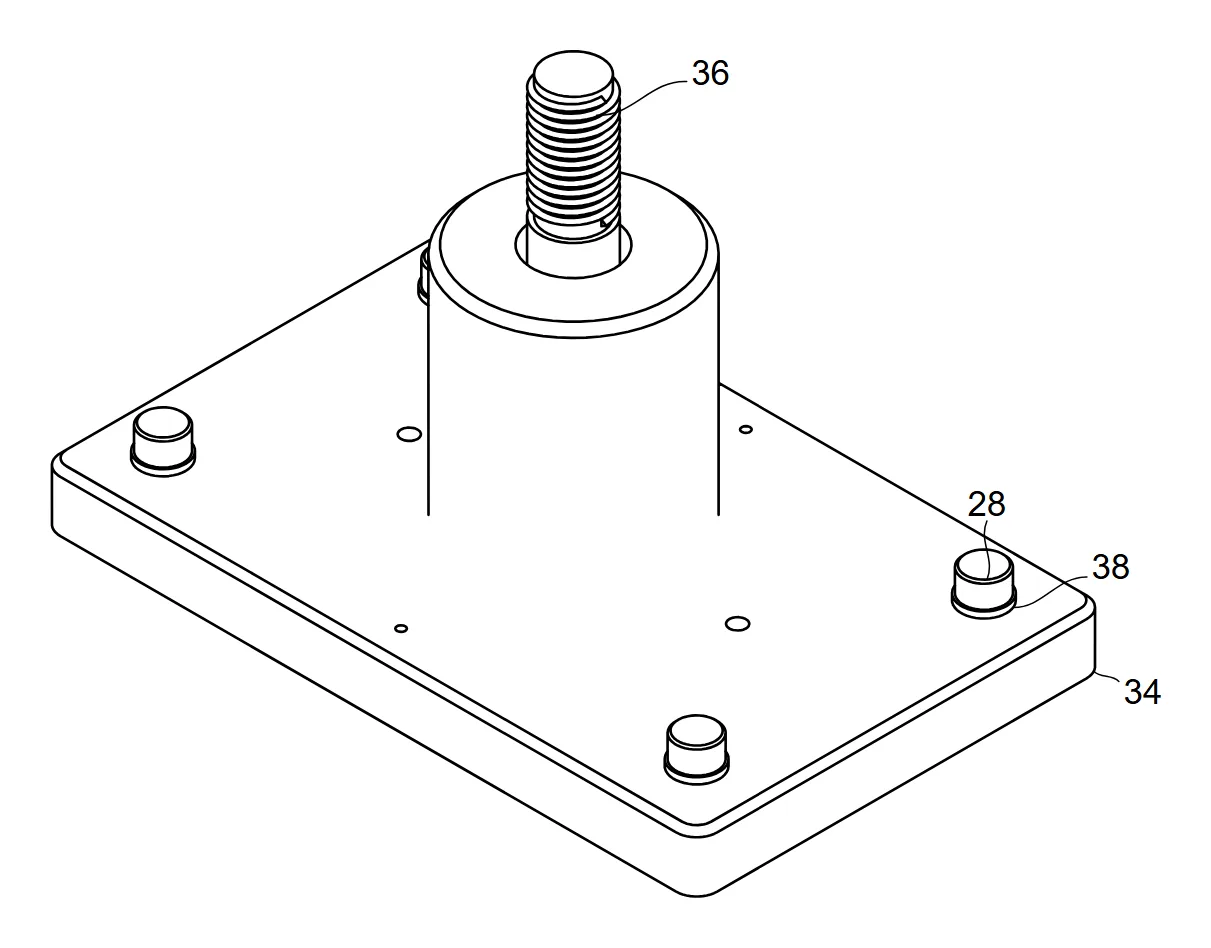
Ansicht einer Halterung aus dem 3D-Modell mit allen Details: Bohrungen, Rundungen, Gewinde und Schrauben
Vorher: die Halterung im Detaillierungsgrad Vollständig („Full“), mit Bohrungen, Rundungen und Schrauben.
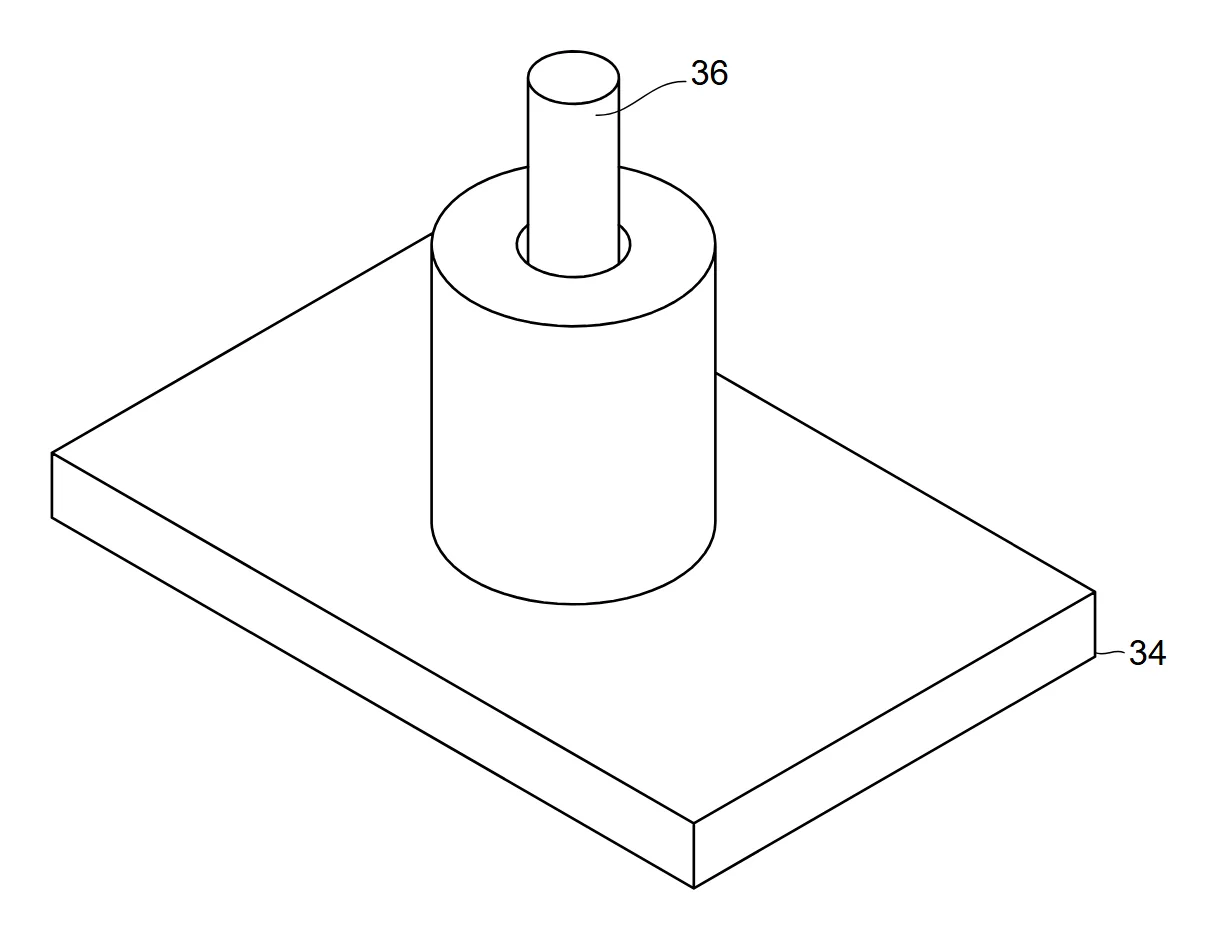
Dieselbe Halterung, für die Patentzeichnung vereinfacht: kleine Bohrungen, Rundungen und Schrauben entfernt
Nachher: dieselbe Ansicht im Detaillierungsgrad Wesentlich („Essential“).

Die Regeln

Warum müssen Patentfiguren vereinfacht werden?

Weil die Vorschriften der Ämter Figuren verlangen, die nach einer Verkleinerung lesbar bleiben und keinen überflüssigen Text enthalten. Das sind die Vorschriften, die am meisten zählen, wenn Sie von einer technischen Zeichnung ausgehen.

RegelQuelleWas Sie aus der Figur entfernen
Jede Einzelheit bei linearer Verkleinerung auf 2/3 erkennbarEPA, Art. 1 (2) c) ABl. EPA 2025, A49; Regel 11.13 PCT; USPTO, 37 CFR 1.84(k)Kleine Rundungen, Fasen und Gewinde, die verkleinert zu Flecken werden
Kein Text, außer wenigen unbedingt erforderlichen SchlagwörternEPA, Art. 1 (2) j) ABl. EPA 2025, A49 und Prüfungsrichtlinien A-IX, 8; Regel 11.11 PCTBemaßung, Hinweise, Toleranzen und Texte des Schriftfelds
Nutzbare Fläche ohne UmrahmungEPA, Art. 1 (1) ABl. EPA 2025, A49; Regel 11.6 c) PCTRahmen und Schriftfeld des Werkstattblatts
Ansichten ohne Projektionslinien und MittellinienUSPTO, 37 CFR 1.84(h)Achsen und Mittellinien
Die Schraffur darf die Bezugszeichen nicht verdeckenEPA, Art. 1 (2) b) ABl. EPA 2025, A49Die Schraffuren der Werkstattzeichnung, nur dort neu anzulegen, wo sie nötig sind
Blätter ohne Beschriftungen, außer den notwendigen und gegebenenfalls dem MaßstabUIBM, Praxis der Handelskammern (Leitfaden der Handelskammer Genua)Nicht notwendige Texte und Angaben

Quellen: Beschluss des Präsidenten des EPA vom 7. Juli 2025, ABl. EPA 2025, A49, Prüfungsrichtlinien A-IX, 8, Regel 11 PCT (Englisch), 37 CFR 1.84, Leitfaden der Handelskammer Genua (CCIAA) (Sekundärquelle, auf Italienisch). Mehr dazu im Ratgeber EPA-Anforderungen an Patentzeichnungen.

Stand: Oktober 2026

Aus dem 3D-Modell

Der Detaillierungsgrad: Vollständig, Mittel, Wesentlich

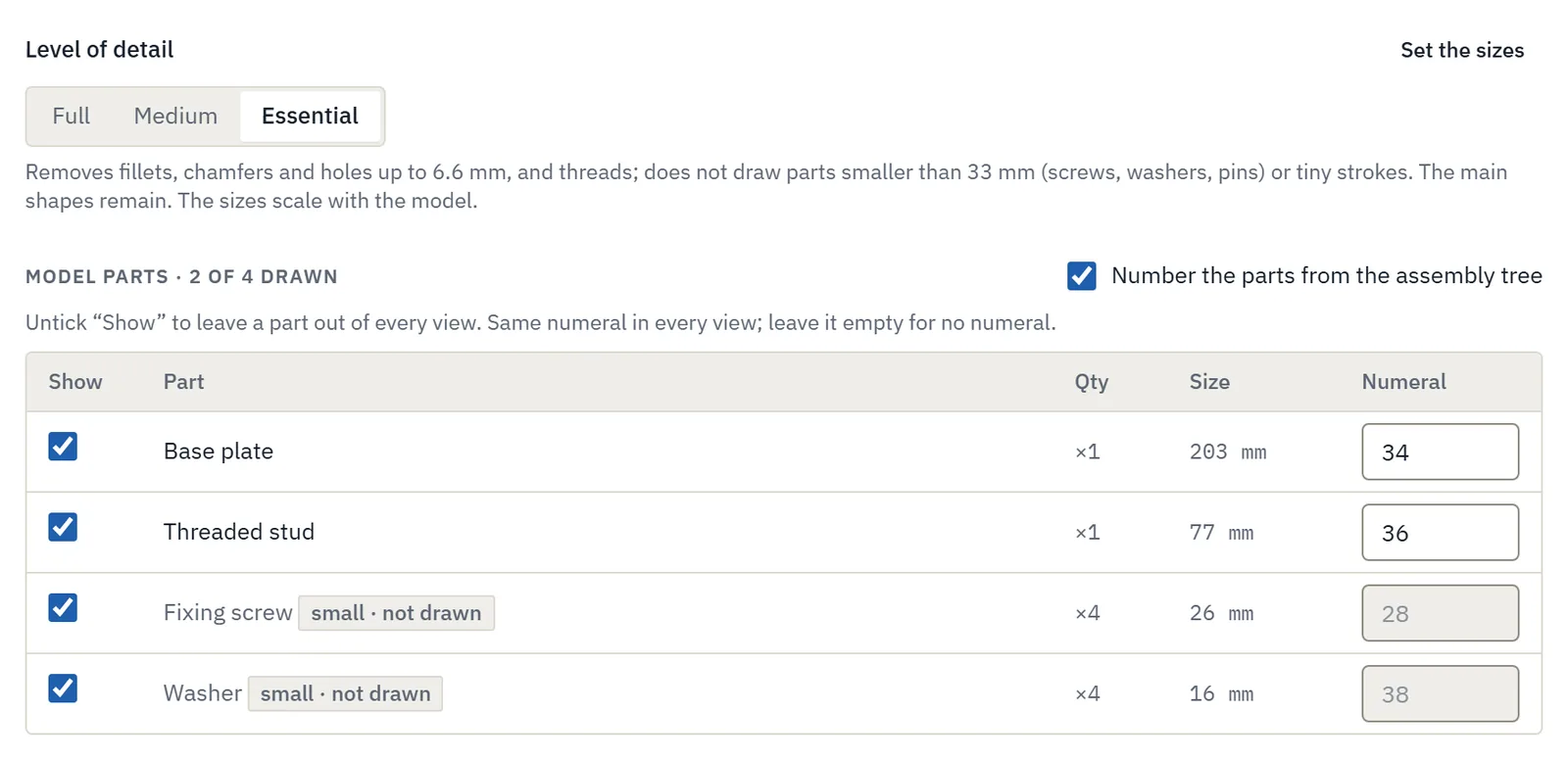
Wenn Sie die Ansichten aus einer STEP- oder IGES-Datei ableiten, wählen Sie, wie viel Detail erhalten bleibt. In der Oberfläche heißen die Stufen „Full“, „Medium“ und „Essential“. Mit „Essential“ verschwinden kleine Bohrungen, Fasen, Rundungen und Gewinde sowie Kleinteile wie Schrauben und Unterlegscheiben. Die Grenzmaße, unter denen ein Element als klein gilt, sind einstellbar.

  • Das Ergebnis zeigt, was entfernt wurde, zum Beispiel „12 fillets, 4 holes removed“ (12 Rundungen, 4 Bohrungen entfernt).
  • Die Ansichten zeigen nur scharfe Kanten und Umrisse, ohne tangentiale Übergangskanten.
  • Jedes Teil lässt sich in allen oder nur in einzelnen Ansichten ein- oder ausblenden: Blenden Sie das Gehäuse aus, um das Innere zu zeigen.

Die vereinfachten Ansichten kommen anschließend im gleichen Maßstab auf das Blatt; mehr dazu auf der Seite Patentzeichnungen aus 3D-CAD →

Detaillierungsgrad des 3D-Modells für die Patentzeichnung: Full, Medium, Essential, und Auswahl der darzustellenden Teile
Detaillierungsgrad und darzustellende Teile im Assistenten für 3D-Modelle.

Aus DXF oder PDF

DXF oder PDF in eine Patentzeichnung umwandeln

Sie importieren die technische Zeichnung, die Ihnen die Konstruktionsabteilung bereits geschickt hat. Inklaim erkennt und entfernt, was in eine Patentfigur nicht gehört.

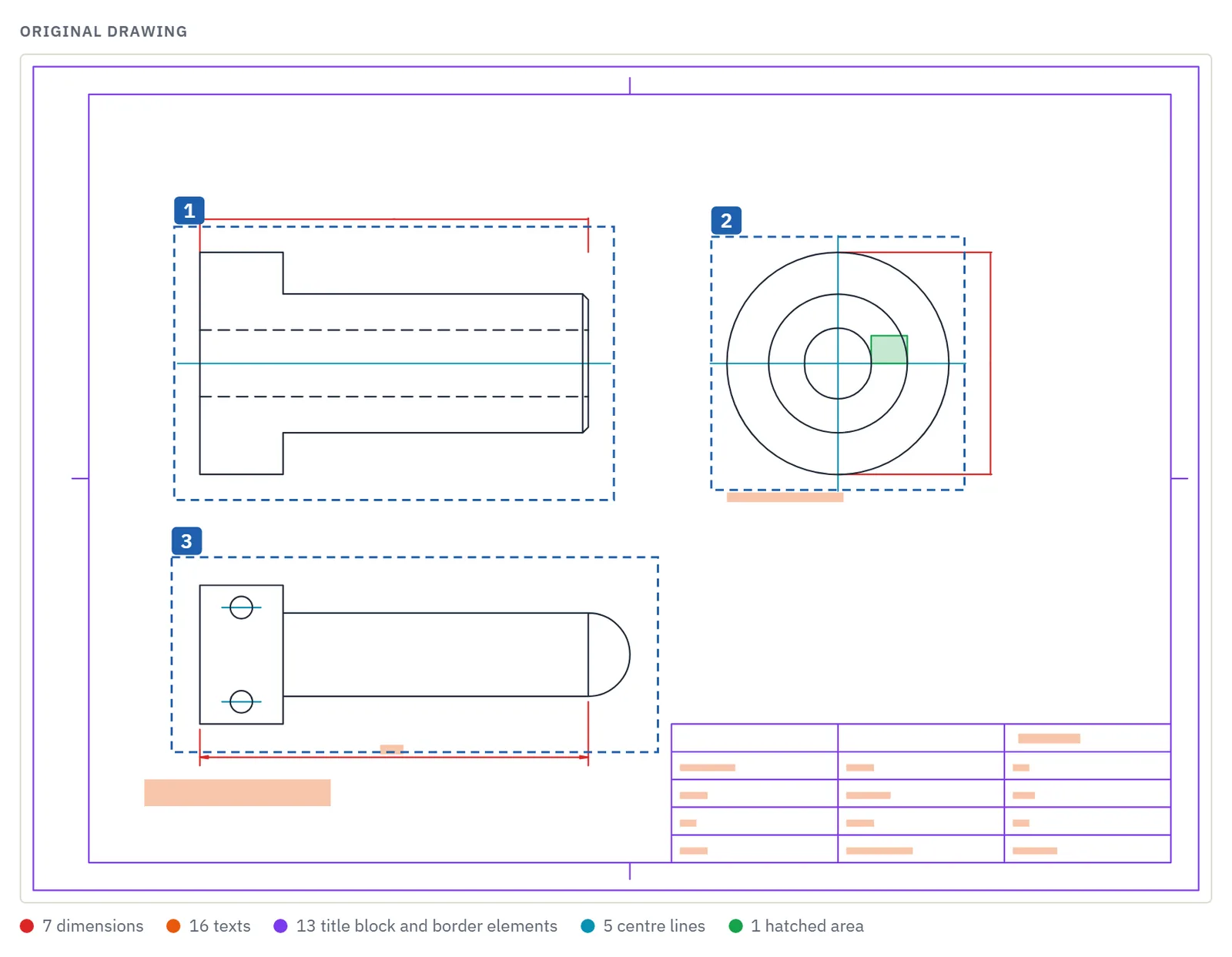
BemaßungTexte und HinweiseSchriftfeldRahmenMittellinienSchraffuren

Vor dem Bestätigen sehen Sie die entfernten Elemente farbig markiert, mit einer Zählung nach Typ, und wie jede Ansicht aussehen wird. Sollte etwas bleiben, sehen Sie es sofort.

Das funktioniert mit DXF-Dateien und Vektor-PDFs. DWG-Dateien speichern Sie vorher im CAD-Programm als DXF.

Die Geometrie bleibt die der Originalzeichnung: Inklaim zeichnet sie weder neu noch korrigiert es sie. Die bereinigten Figuren kommen wie alle anderen in die Akte, mit Bezugszeichen und Prüfungen.

Import einer technischen Zeichnung als DXF oder PDF: zu entfernende Bemaßung, Texte, Schriftfeld, Mittellinien und Schraffuren farbig markiert
2D-Import: zu entfernende Bemaßung, Texte und Schriftfeld, farbig markiert.
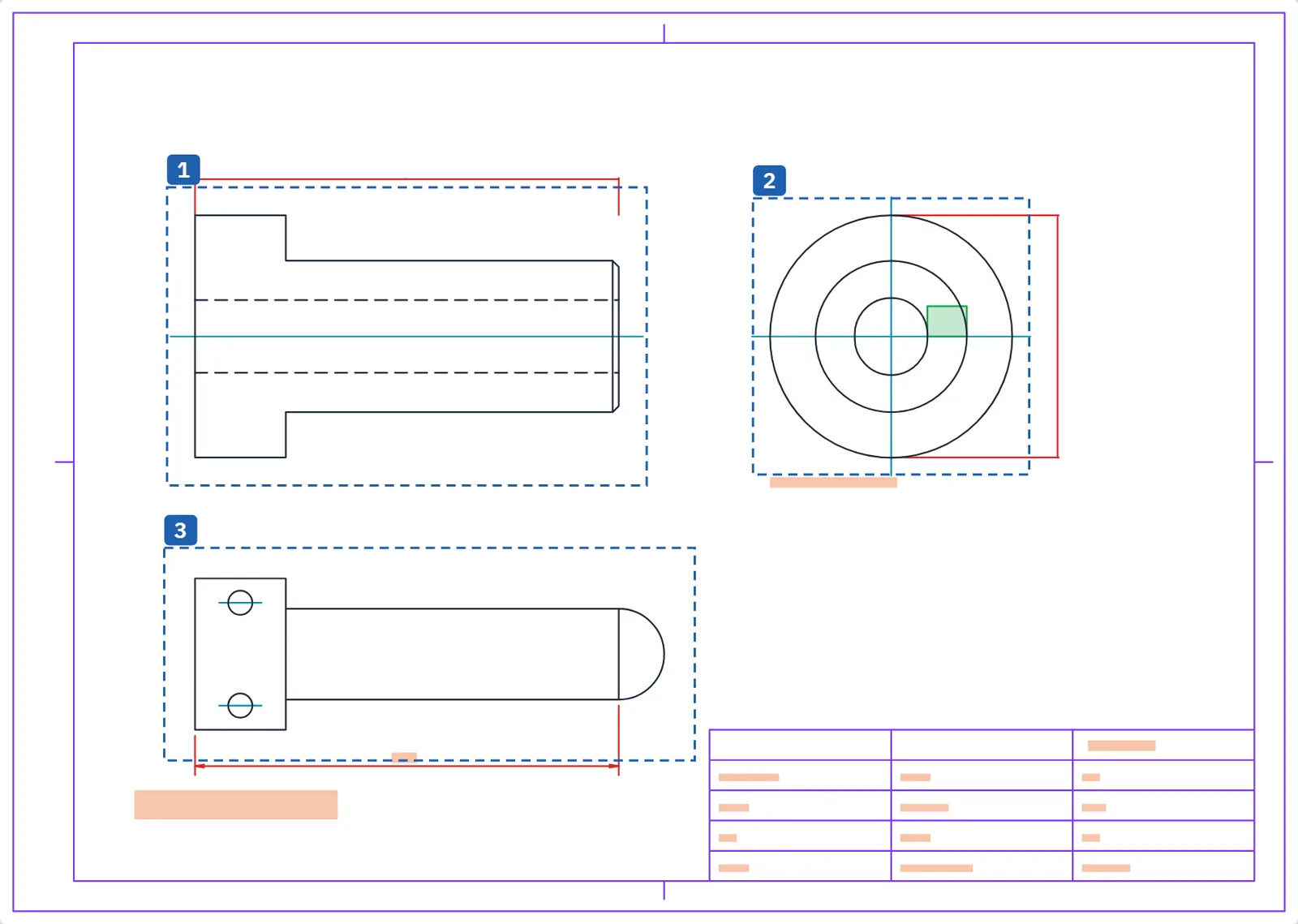
Originale technische DXF-Zeichnung mit Bemaßung, Texten und Schriftfeld
Vorher: die Werkstattzeichnung als DXF, mit Bemaßung und Schriftfeld.
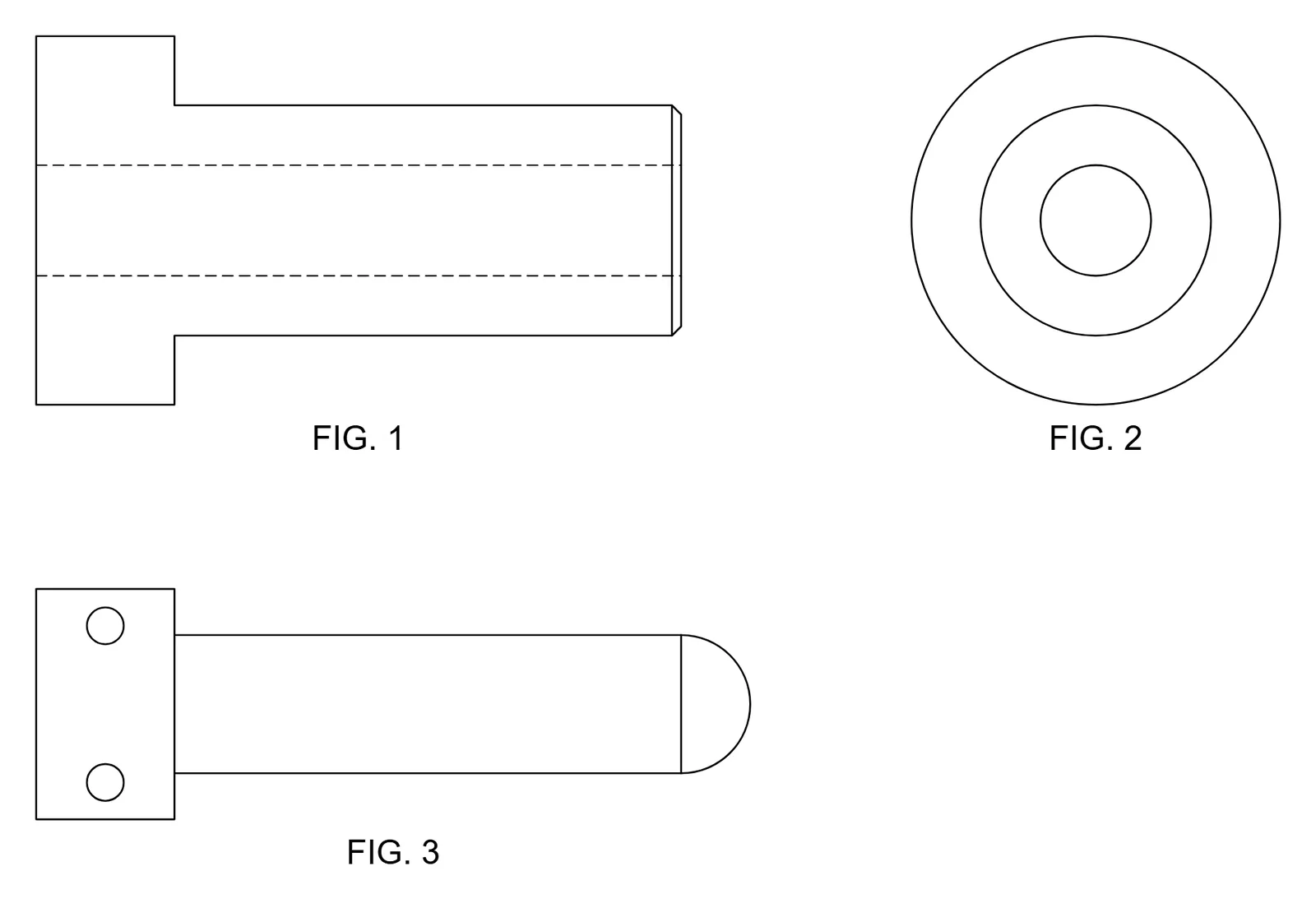
Dieselbe Zeichnung als Patentfigur: nur die Geometrie, ohne Bemaßung und Schriftfeld
Nachher: nur die Geometrie bleibt, bereit für die Bezugszeichen.

Wiederholte Objekte

Hunderte gleicher Objekte, mit einem Klick ausgewählt

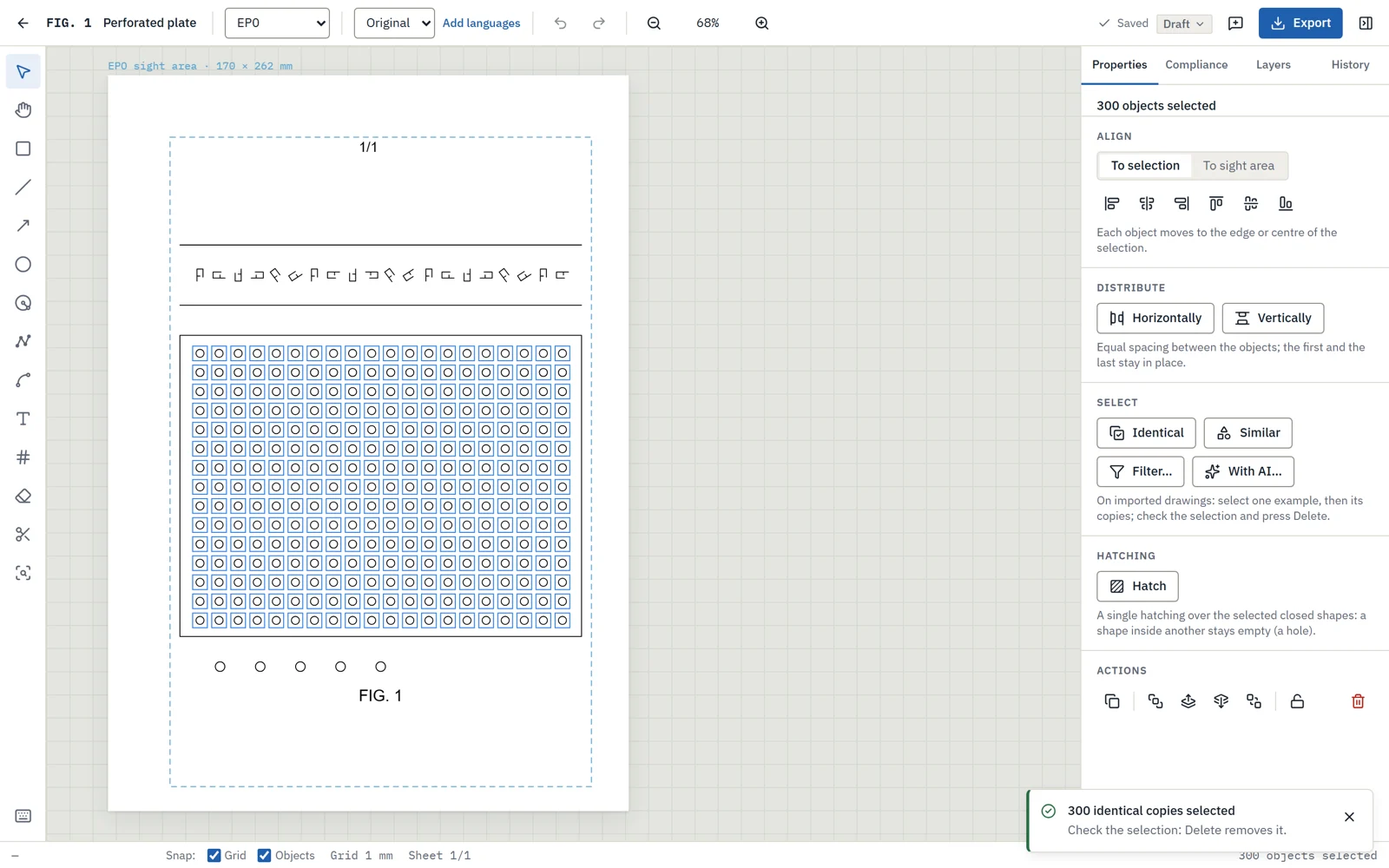
Zeichnungen von Mandanten enthalten oft Hunderte von Objekten, die das Patent nicht braucht: Bohrungen, Unterlegscheiben, Halterungen, Pfosten, als lose Linien gezeichnet, ohne Layer und Blöcke. Sie wählen ein Beispiel, und Inklaim findet alle Kopien.

Editor mit 300 gleichen Bohrungen, die in einer importierten DXF-Zeichnung mit „Select identical“ ausgewählt sind
„Select identical“ (Gleiche auswählen) an einer Bohrung: die 300 gleichen Kopien, nicht die 5 größeren Bohrungen.
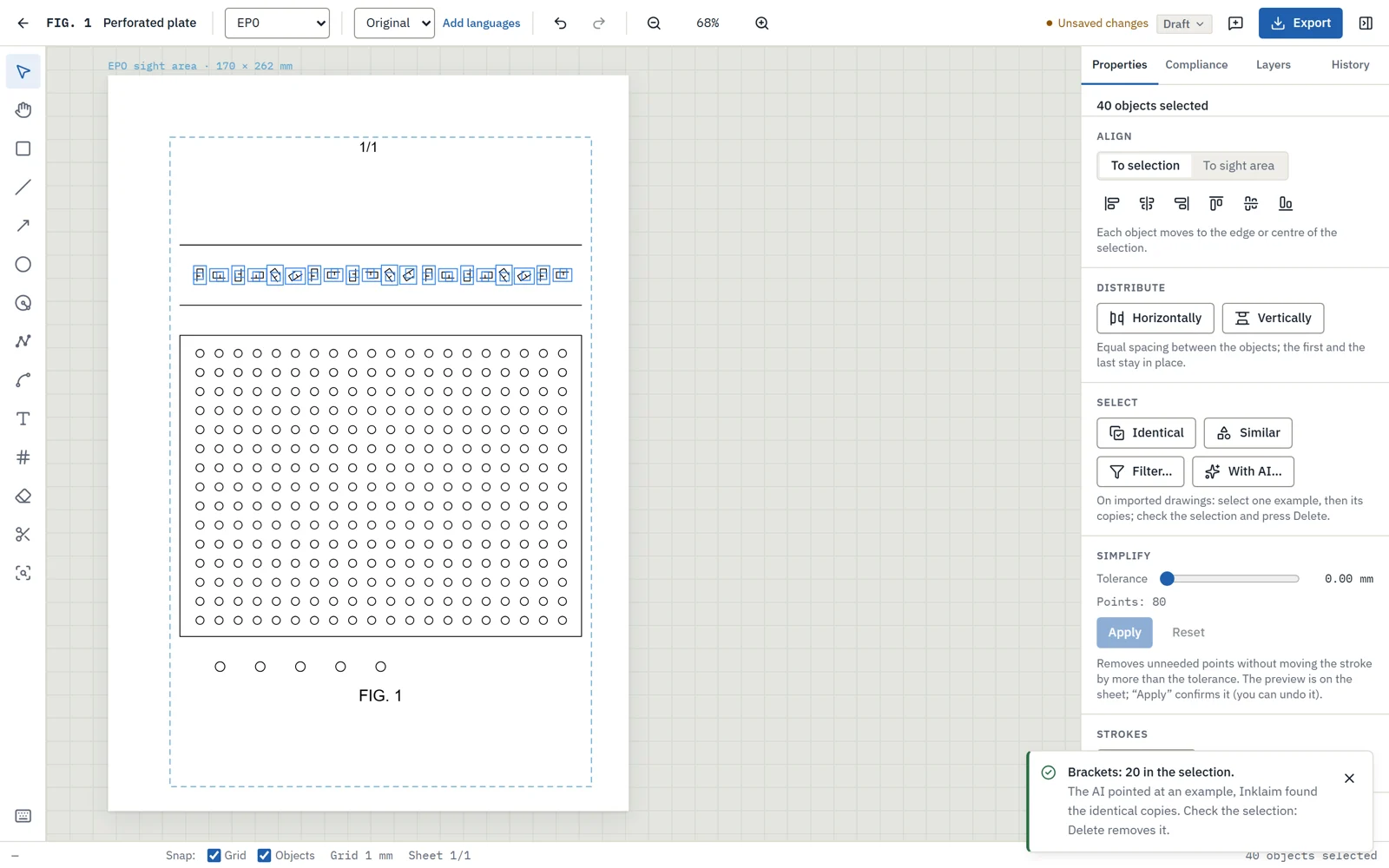
Editor mit den 20 Halterungen entlang der Schiene, ausgewählt mit „Select with AI“
„Select with AI“ (mit KI auswählen): „all the brackets along the rail“ (alle Halterungen entlang der Schiene), 20 gefunden (Beispielantwort der KI).

Gleiche auswählen

Ausgehend vom Beispiel alle Kopien in der Figur, auch gedreht oder gespiegelt, in derselben Größe. Mit Entf löschen Sie sie.

Ähnliche und per Filter

„Select similar“ für nahezu gleiche Formen; „Select by filter“ nach Typ, Größe auf dem Blatt und in der Zeichnung sowie Fläche.

Mit KI, falls aktiviert

Sie schreiben, was ausgewählt werden soll: Die KI nennt ein Beispiel oder einen Filter, der Editor findet die Kopien. Ohne Sie wird nichts gelöscht.

Im Editor

Die letzten Korrekturen von Hand, mit den richtigen Werkzeugen

Was die automatische Vereinfachung nicht allein entscheiden kann, überarbeiten Sie im Figureneditor, in Millimetern.

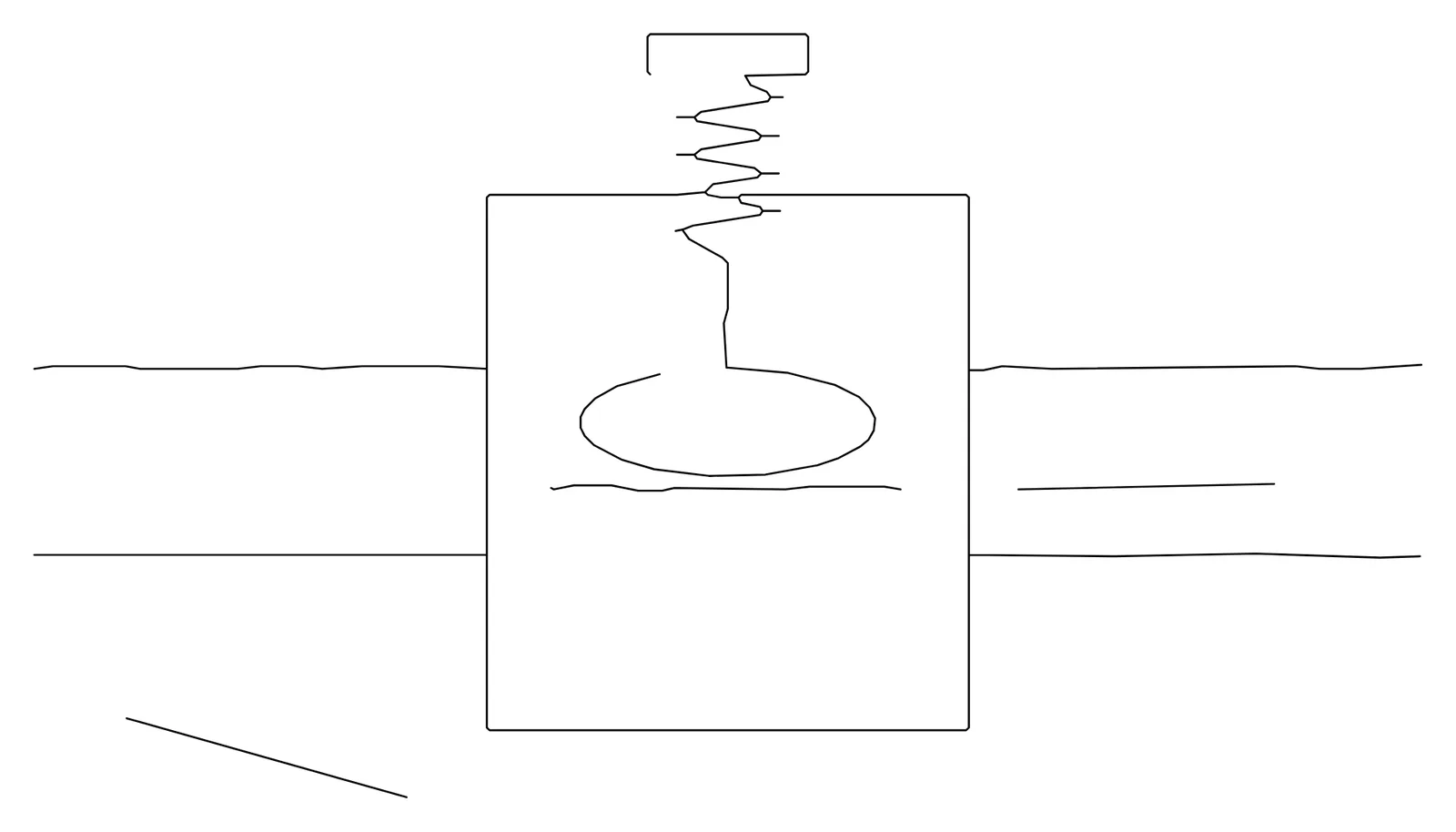
Nachgezeichnete Skizze mit zwei überflüssigen Strichen, vor dem Radieren
Vorher: ein nachgezeichneter Pfad mit zwei überflüssigen Strichen.
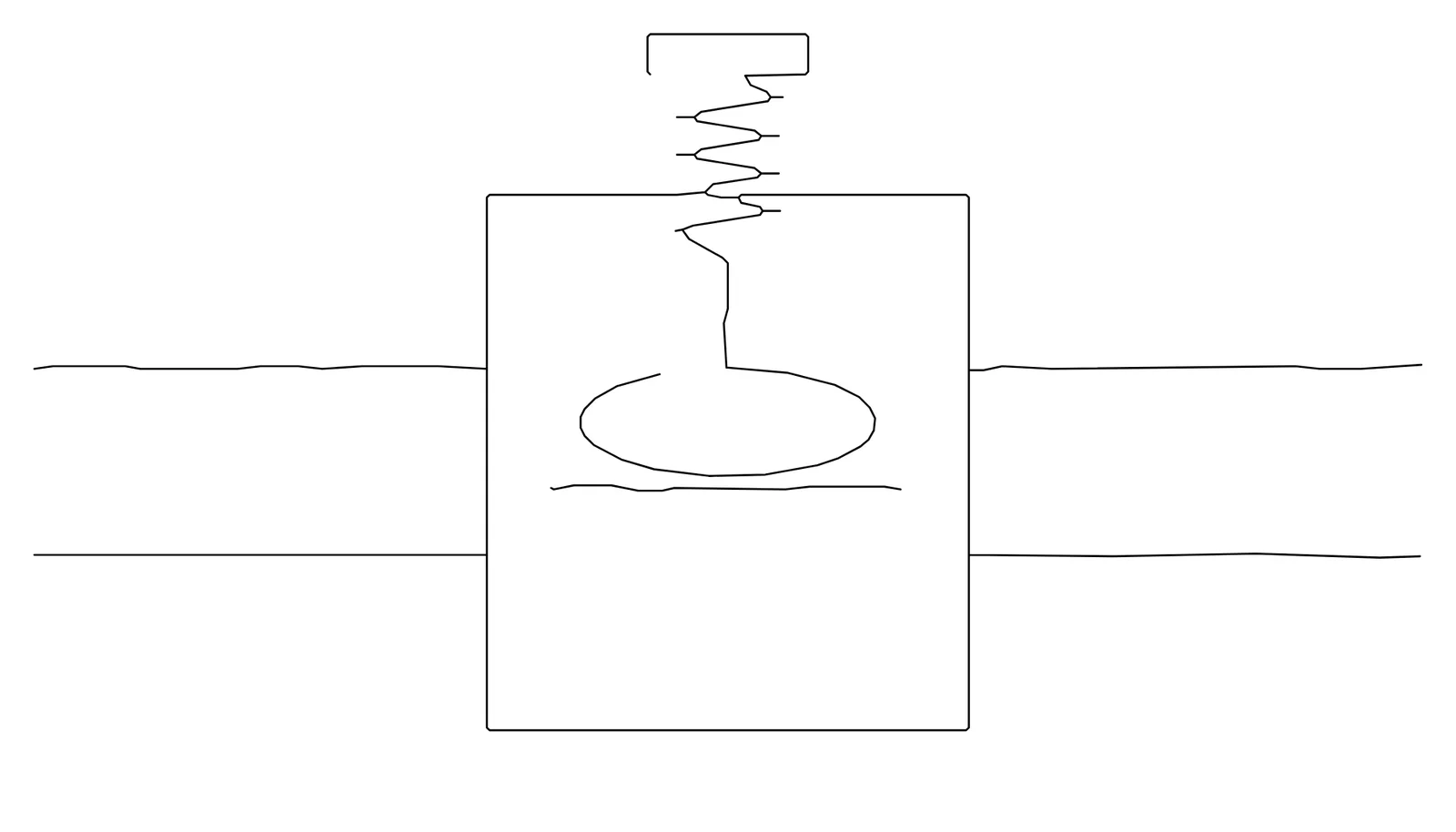
Dieselbe Skizze nach dem Radieren: Die überflüssigen Striche sind gelöscht
Nachher: die überflüssigen Striche, mit dem Radierer gelöscht.

Radierer und Schere

Sie löschen oder schneiden ein Stück eines Pfads, ohne den Rest der Figur zu berühren.

„Split strokes“ und „Join“

Sie teilen einen Pfad in Stücke, die Sie getrennt bearbeiten (Striche trennen), oder fügen unterbrochene Linien wieder zusammen (verbinden).

Schieberegler „Simplify“

Ein Schieberegler bestimmt, wie stark die Pfade vereinfacht werden. Der Versionsverlauf mit Vorschau und Wiederherstellung hält jeden Schritt fest.

Der Vergleich

Von Hand bereinigen oder mit Vorschau?

Heute, von Hand

  • Sie löschen Bemaßung, Texte und Schriftfeld Linie für Linie.
  • Sie bereinigen jede Ansicht des Modells einzeln.
  • Wie viel Sie entfernt haben, wissen Sie erst nach erneuter Kontrolle.
  • Um das Gehäuse wegzulassen, zeichnen Sie die Ansicht neu.
  • Sie riskieren, eine benötigte Linie zu löschen.

Mit Inklaim

  • Bemaßung, Texte, Schriftfeld, Mittellinien und Schraffuren in einem Durchgang entfernt.
  • Bohrungen, Rundungen und Verbindungselemente mit einem Detaillierungsgrad entfernt.
  • Das Ergebnis zeigt, was entfernt wurde.
  • Ein Teil nur dort ausblenden, wo es nötig ist.
  • Vor dem Bestätigen farbig sehen, was wegfällt.

Die bereinigten Figuren durchlaufen dann die Konsistenzprüfung, die Bezugszeichen und Maße zwischen den Ansichten der gesamten Akte vergleicht.

Das Video

Die Vereinfachung in der Anwendung ansehen

Video auf Englisch, 5 Minuten und 19 Sekunden; das Vereinfachen der Figuren, aus 3D und aus DXF, ist die erste der fünf gezeigten Aufgaben. Die Oberfläche ist in acht Sprachen verfügbar, auch auf Deutsch.

Transkript (aus dem Englischen übersetzt)

Das ist Inklaim, das Zeichenbüro für europäische Patentanwaltskanzleien. Es erstellt die Zeichnungsblätter für die Einreichung aus dem, was die Kanzlei bereits hat: dem 3D-Modell des Mandanten, der technischen Zeichnung, den Patentansprüchen.

Heute sind die Figuren der handwerklichste Teil einer Akte: Stunden, um Ansichten neu zu zeichnen, die es schon gibt, Regelwerke der Ämter, ähnlich, aber nicht gleich, und ein einziges falsches Bezugszeichen reicht für eine Beanstandung.

Patentzeichner haben uns die fünf Arbeiten genannt, die sie am liebsten erleichtert hätten. Sehen wir sie uns in der Anwendung an.

Eins: die Figuren vereinfachen.

Aus dem 3D-Modell des Mandanten wählen Sie den Detaillierungsgrad. Mit „Essential“ verschwinden kleine Bohrungen, Fasen und Rundungen, ebenso die Gewinde. Und Schrauben und Unterlegscheiben werden von selbst entfernt. Hier dieselbe Ansicht: links vollständig, rechts auf das Wesentliche reduziert.

Dasselbe gilt für die Werkstattzeichnung, als DXF oder Vektor-PDF. Bemaßung, Beschriftung, Schriftfeld, Mittellinien und Schraffuren verschwinden von selbst. Vor dem Bestätigen sehen Sie farbig, was entfernt wird und wie jede Ansicht aussehen wird.

Und wenn die Zeichnung des Mandanten voller gleicher Objekte ist, wie diese dreihundert Bohrungen? Wählen Sie eines aus, und „Select identical“ findet jede Kopie, auch gedreht oder gespiegelt. Prüfen Sie die Auswahl und löschen Sie alle auf einmal. Mit KI, wenn sie eingeschaltet ist, schreiben Sie es einfach: „all the brackets along the rail“ (alle Halterungen entlang der Schiene).

Zwei: Zeichnungsblätter aus dem 3D-Modell.

Laden Sie die STEP-Datei hoch und wählen Sie die Ansichten, auch axonometrische Ansicht und Explosionsdarstellung. Für den Schnitt wählen Sie die Ebene in einer Vorschau: Die Schnittlinie A-A erscheint von selbst. Und mehrere Ansichten auf einem Blatt, im gleichen Maßstab; die Explosionsdarstellung bekommt ein eigenes Blatt.

Hier ein so erzeugtes Blatt. Bereits angeordnet, mit vier Ansichten im gleichen Maßstab. Die Teile tragen die Bezugszeichen, die bereits im Text der Anmeldung verwendet werden. Und das Blatt bleibt bearbeitbar, auch in AutoCAD.

Und wenn der Mandant nur den Gegenstand hat? Zwei oder drei Fotos genügen. Inklaim löst den Gegenstand vom Hintergrund und schlägt die Linien vor: Ein Klick übernimmt die echten. Mit KI, wenn sie eingeschaltet ist, unterscheidet sie selbst echte Kanten von Spiegelungen und benennt die Teile. Eine Zeichnung pro Foto, mit denselben Bezugszeichen. Und bei Drehteilen ergeben die Fotos ein 3D-Modell, mit der an jedem Foto gemessenen Übereinstimmung.

Drei: Konsistenz zwischen den Ansichten.

Der Reiter „Checks“ vergleicht alle Figuren der Akte und den Text. Er findet dasselbe Bezugszeichen für verschiedene Teile oder dasselbe Teil mit verschiedenen Bezugszeichen. Er meldet Figuren, die zitiert werden, aber nicht existieren oder nicht in der richtigen Reihenfolge stehen. Er vergleicht die Maße zwischen den Ansichten: Hier ist eine um zehn Prozent schmaler. Und von jeder Warnung gelangen Sie direkt zu der Stelle, die korrigiert werden muss.

Vier: automatische Nummerierung.

Verschieben Sie eine Figur, und alle anderen werden neu nummeriert. Vor dem Speichern zeigt Inklaim jeden Verweis im Text, der sich ändert. Und Sie wählen, welche aktualisiert werden. Wenn Sie abbrechen, bleibt alles, wie es war.

„Renumber all“ vergibt die Bezugszeichen neu in der Reihenfolge, in der die Teile erscheinen, auch nach dem eigenen Schema der Kanzlei, zum Beispiel nur gerade Zahlen. Figuren, Beschreibung und Ansprüche ändern sich gemeinsam, und alles lässt sich sofort rückgängig machen.

Fünf: die Texte in den Zeichnungen.

Alle Texte der Figuren stehen in einer einzigen Tabelle, mit den Übersetzungen daneben. Begriffe werden in allen Figuren gleichzeitig gesucht und ersetzt, und vor dem Bestätigen sehen Sie jede Änderung, Figur für Figur. Ist die KI eingeschaltet, übersetzt sie die Texte nach dem Glossar und den Ansprüchen.

Und aus den Verfahrensansprüchen ist das Flussdiagramm in wenigen Sekunden fertig. Mit bereits nummerierten Schritten, S100, S102 und so weiter. Ohne KI, direkt aus dem Text; danach bearbeiten Sie es wie jede andere Zeichnung.

Wenn das Blatt fertig ist, exportieren Sie es für die Einreichung. Wählen Sie das Amt, und Blattformat, Ränder und Beschriftungen folgen seinen Regeln. Auch China und Korea, mit den Bildern für die elektronische Einreichung. Dann die Sprache der Texte: Es gibt nur eine Zeichnung, und die Bezugszeichen ändern sich nie.

Akten, Dateien und Backups werden in der Europäischen Union gespeichert, und die KI arbeitet in Europa. Die KI ist optional, und wann immer sie eingesetzt wird, wird das offengelegt. Und keine Linie ist erfunden: Jede stammt aus dem Modell, der Zeichnung, der Skizze oder den Fotos.

Wir schlagen eine vierwöchige Testphase vor, mit einer Gruppe von drei bis sechs Patentzeichnern und Patentanwälten, an bereits eingereichten und veröffentlichten Akten, die mit Inklaim neu erstellt werden. Gemeinsam messen wir die eingesparte Zeit und die Qualität der Zeichnungsblätter.

Probieren wir es an echten Patenten aus. Wenn Sie interessiert sind, wählen wir gemeinsam die drei Akten aus und legen los.
Häufige Fragen

Patentfiguren vereinfachen: die häufigsten Fragen

Kann Inklaim ein Teil entfernen, das für die Erfindung wichtig ist?

Sie entfernen nur, was Sie entscheiden. Die Grenzmaße des Detaillierungsgrads sind einstellbar, jedes Teil lässt sich ein- oder ausblenden, und die Vorschau zeigt farbig, was wegfällt. Mit dem Versionsverlauf kehren Sie zu einer früheren Version zurück.

Kann ich eine DWG-Datei importieren?

Nicht direkt: Speichern Sie die DWG-Datei in Ihrem CAD-Programm als DXF und importieren Sie diese. Ebenso werden native Dateien aus SolidWorks, Inventor oder Creo zuerst als STEP oder IGES exportiert.

Vereinfacht die künstliche Intelligenz die Geometrie?

Nein. Vereinfachung und 2D-Import sind deterministisch: Inklaim entfernt Elemente aus dem Modell oder der Zeichnung und erfindet keine neuen. Die KI ist optional: Sie arbeitet an Texten und gibt mit „Select with AI“ nur an, was ausgewählt werden soll.

Und die Wörter, die eine Figur wirklich braucht?

Die wenigen zulässigen Schlagwörter fügen Sie im Editor hinzu. Inklaim kennzeichnet nicht unbedingt erforderliche Textangaben mit der Regel des jeweiligen Amts und wandelt sie mit einem Klick in ein Bezugszeichen um: siehe die Seite Texte in Patentzeichnungen.

Das Pilotprojekt

Testen Sie die Vereinfachung an den Zeichnungen Ihrer Mandanten

Im 4-wöchigen Pilotprojekt erstellen 3 bis 6 Personen Ihrer Kanzlei die Zeichnungsblätter von 3 bereits veröffentlichten Patenten mit Inklaim neu, und wir vergleichen gemeinsam Zeitaufwand und Qualität. Wir starten nach Abschluss einer Vertraulichkeitsvereinbarung.

English Deutsch Español Français 日本語 한국어 中文