Inklaim Funciones Simplificación

Simplificación de figuras

Simplificar dibujos de patente: eliminar agujeros, redondeos, cotas y cajetines

Inklaim simplifica las figuras de patente de dos maneras. En el modelo 3D usted elige el nivel de detalle, y desaparecen los agujeros pequeños, los chaflanes, los redondeos y las roscas, los tornillos y las arandelas. De un DXF o de un PDF vectorial elimina cotas, textos, cajetín, marco, líneas de eje y rayado. Antes de confirmar, usted ve en color lo que se eliminará.

Completo, Medio, EsencialDXFPDF vectorialVista previa antes y después

En resumen

Una figura de patente no es un dibujo de taller

Inklaim es un software web de una start-up italiana nacida en Turín que prepara borradores de dibujos de patente, verificados según las normas de la OEP, la UIBM, la USPTO, el PCT, la CNIPA y la KIPO, a partir de modelos CAD 3D (STEP/IGES), archivos DXF o PDF vectoriales, fotos de un objeto, bocetos y reivindicaciones.

El dibujo de taller sirve para fabricar la pieza: cotas, cajetín, cada agujero y cada redondeo. La figura de patente sirve para explicar la invención y debe seguir siendo legible al reducirse. Buena parte del trabajo del delineante consiste en quitar.

¿Cómo se simplifica un dibujo técnico para una patente? Desde el modelo 3D, elija el nivel de detalle Completo, Medio o Esencial; desde un DXF o un PDF vectorial, la importación elimina cotas, textos, cajetín, marco, líneas de eje y rayado. Inklaim no añade líneas, solo las quita, y le muestra una vista previa antes de confirmar.

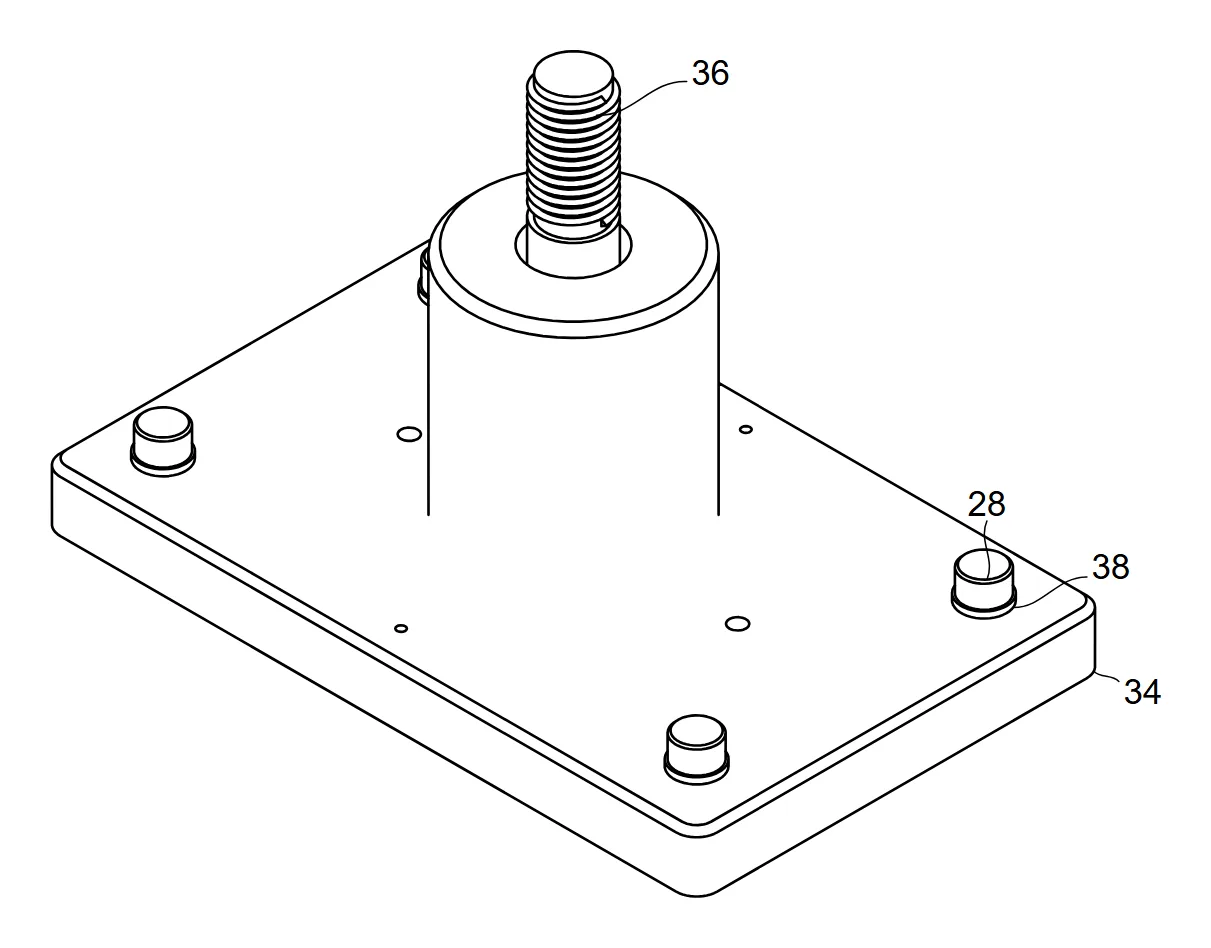
Vista de un soporte desde el modelo 3D con todo el detalle: agujeros, redondeos, roscas y tornillos
Antes: el soporte en el nivel Completo, con agujeros, redondeos y tornillos.
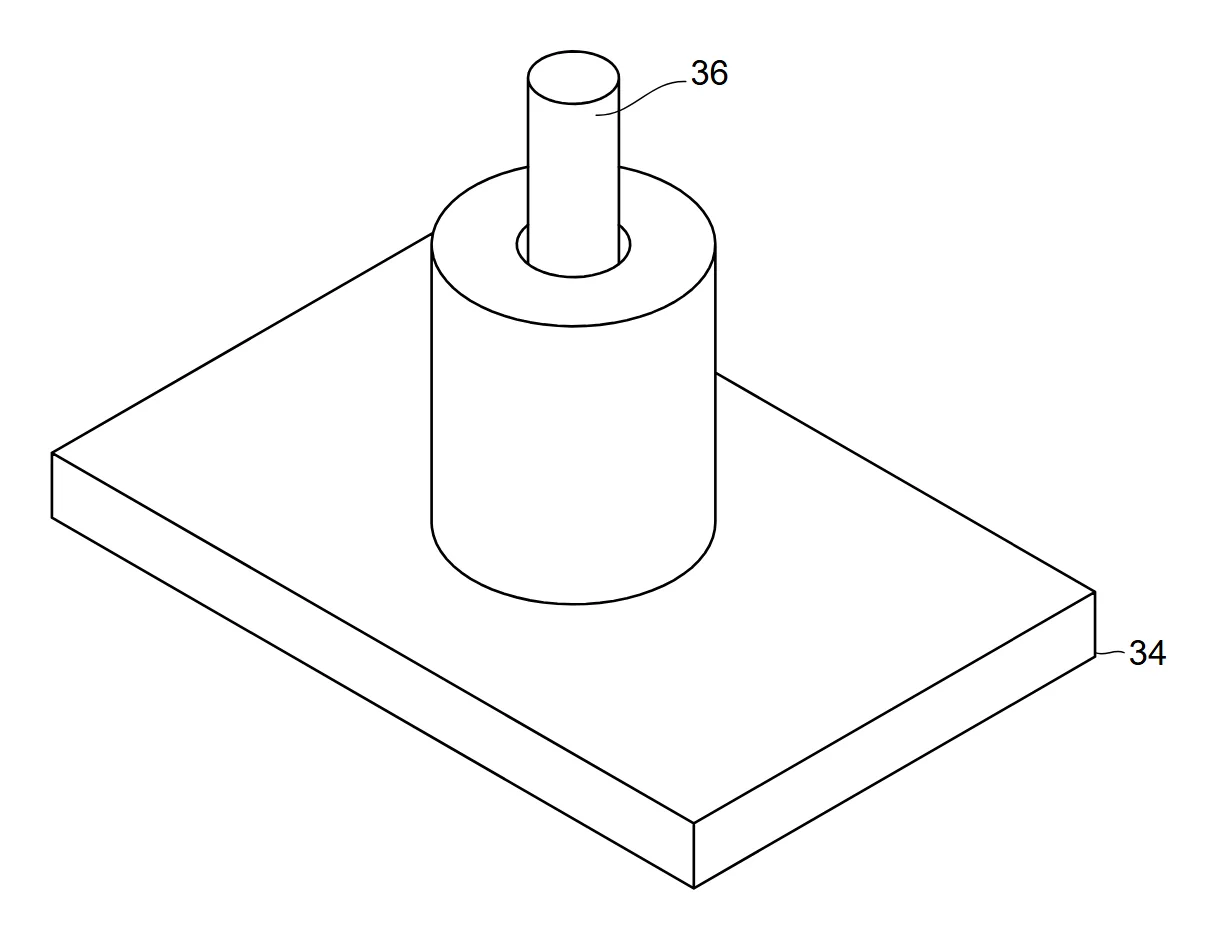
El mismo soporte simplificado para el dibujo de patente: agujeros pequeños, redondeos y tornillos eliminados
Después: la misma vista en el nivel Esencial.

Las normas

¿Por qué hay que simplificar las figuras de patente?

Porque las normas de las oficinas exigen figuras que sigan siendo legibles tras la reducción y que no lleven texto superfluo. Estas son las normas que más pesan cuando se parte de un dibujo técnico.

NormaFuenteLo que se elimina de la figura
Todos los detalles distinguibles tras una reducción lineal a 2/3OEP, art. 1(2)(c) DO OEP 2025, A49; regla 11.13 PCT; USPTO, 37 CFR 1.84(k)Redondeos, chaflanes y roscas pequeños, que se convierten en manchas al reducirse
Sin texto, salvo unas pocas palabras clave indispensablesOEP, art. 1(2)(j) DO OEP 2025, A49 y Directrices A-IX, 8; regla 11.11 PCTCotas, notas, tolerancias y textos del cajetín
Superficie útil sin marcosOEP, art. 1(1) DO OEP 2025, A49; regla 11.6(c) PCTMarco y cajetín de la hoja de taller
Vistas sin líneas de proyección ni líneas de ejeUSPTO, 37 CFR 1.84(h)Ejes y líneas de eje
El rayado no debe ocultar los signos de referenciaOEP, art. 1(2)(b) DO OEP 2025, A49Rayado de taller, que se rehace solo donde haga falta
Hojas sin leyendas, salvo las necesarias y la eventual escalaUIBM, práctica de las Cámaras de Comercio (guía de la CCIAA de Génova)Textos e indicaciones innecesarios

Fuentes: Decisión del Presidente de la OEP de 7 de julio de 2025, DO OEP 2025, A49 (en inglés), Directrices de examen, A-IX, 8 (en inglés), Regla 11 del PCT, 37 CFR 1.84 (en inglés), guía de la Cámara de Comercio de Génova (CCIAA) (fuente secundaria, en italiano). Más información en la guía sobre los requisitos de los dibujos de patente europea.

Actualizado en octubre de 2026

Desde el modelo 3D

El nivel de detalle: Completo, Medio, Esencial

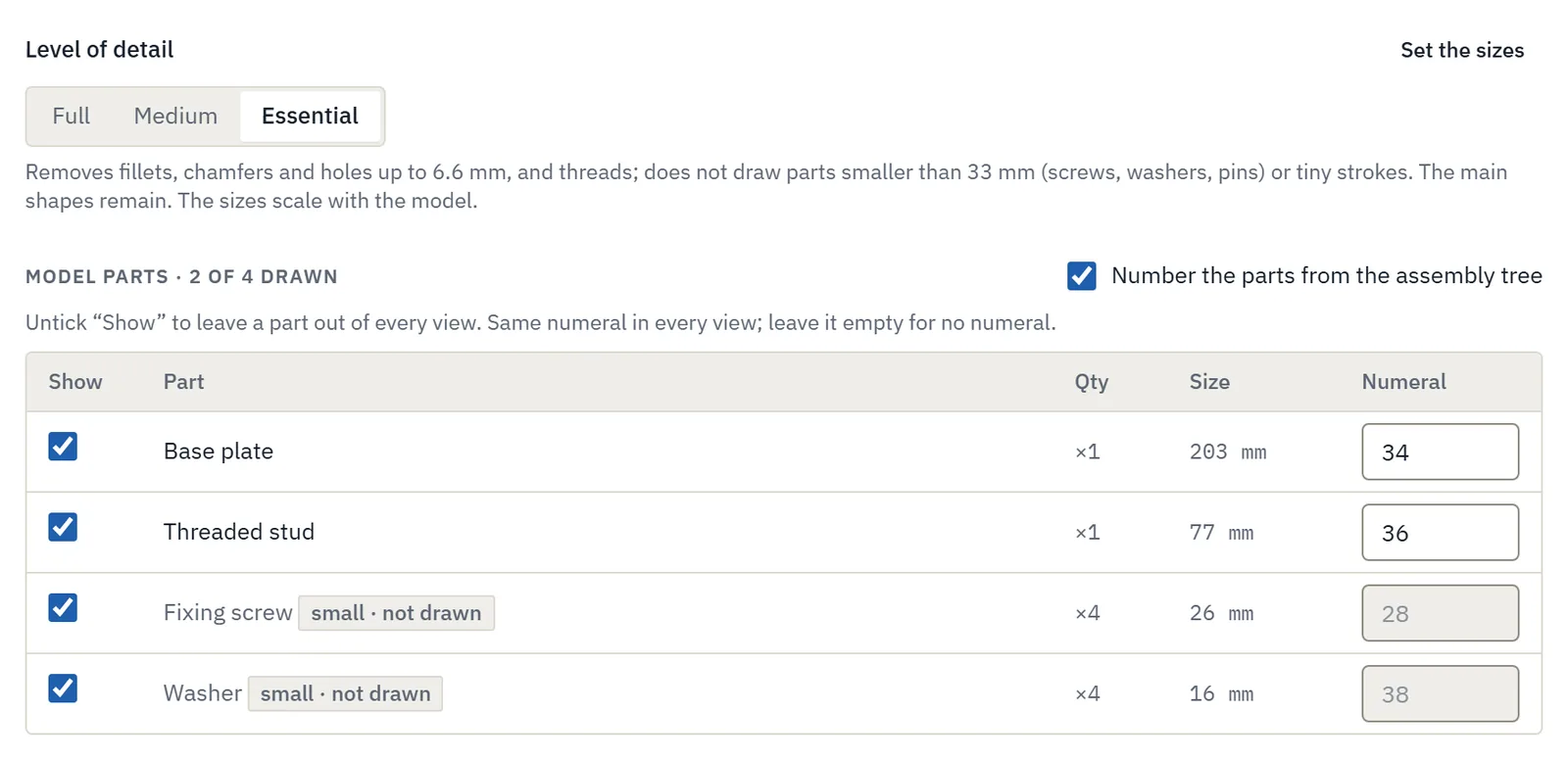
Cuando obtiene las vistas de un archivo STEP o IGES, usted elige cuánto detalle conservar. Con Esencial desaparecen los agujeros pequeños, los chaflanes, los redondeos y las roscas, junto con los elementos de fijación pequeños, como tornillos y arandelas. Los tamaños por debajo de los cuales un elemento se considera pequeño son ajustables.

  • El resultado le indica qué se ha eliminado, por ejemplo «12 redondeos, 4 agujeros eliminados».
  • Las vistas muestran solo aristas vivas y contornos, sin líneas de tangencia.
  • Cada pieza puede mostrarse u ocultarse en todas las vistas o solo en algunas: quite la carcasa para mostrar el interior.

Las vistas simplificadas pasan después a la hoja a la misma escala, como se explica en la página sobre dibujos de patente desde CAD 3D →

Nivel de detalle del modelo 3D para el dibujo de patente: Completo, Medio, Esencial, y elección de las piezas que se muestran
Nivel de detalle y piezas que se muestran, en el asistente del modelo 3D.

Desde DXF o PDF

Convertir un DXF o un PDF en un dibujo de patente

Importe el dibujo técnico que el departamento técnico ya le ha enviado. Inklaim reconoce y elimina lo que no corresponde a una figura de patente.

CotasTextos y notasCajetínMarcoLíneas de ejeRayado

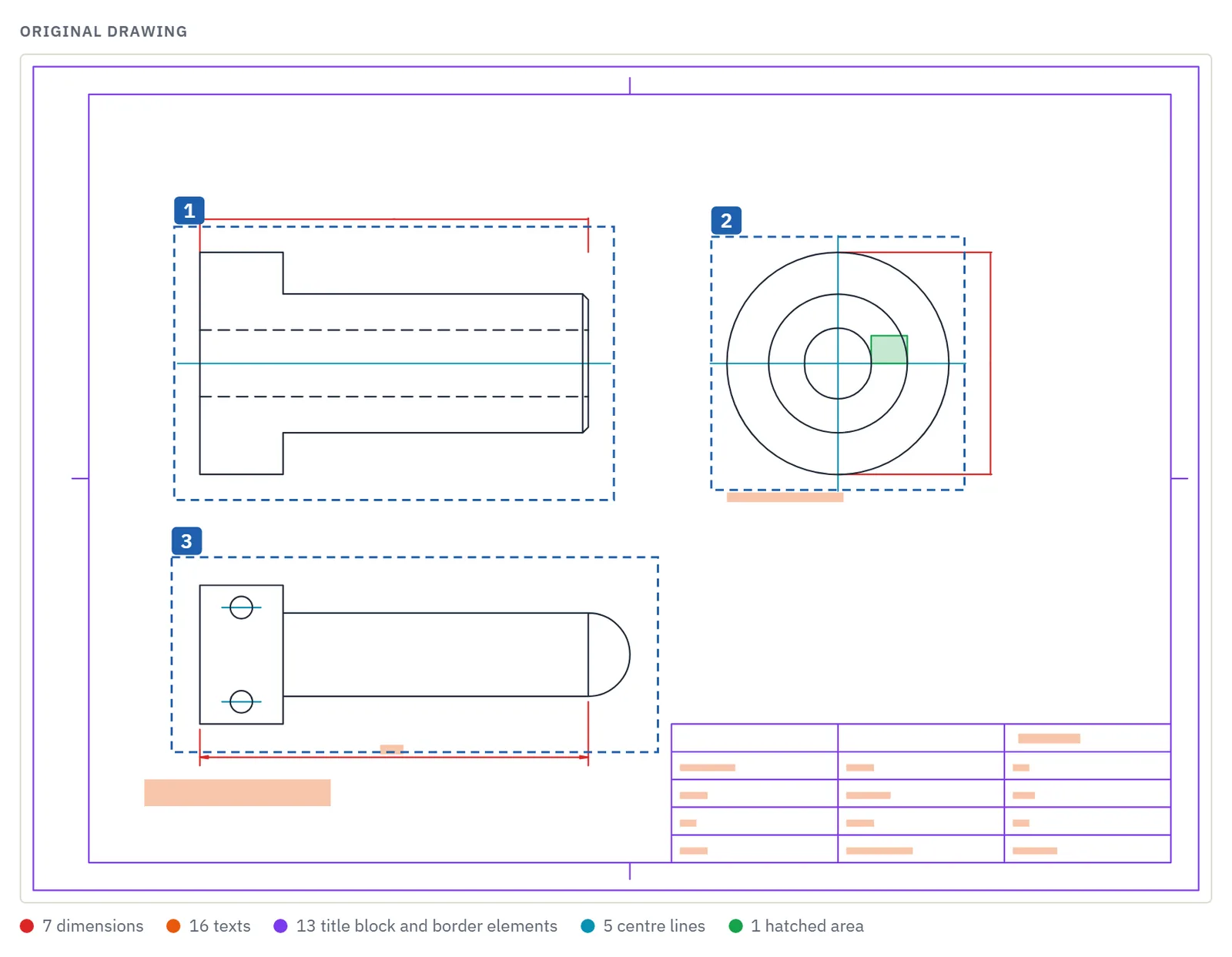
Antes de confirmar, usted ve en color los elementos eliminados, con un recuento por tipo, y cómo quedará cada vista. Si algo debía quedarse, lo ve enseguida.

Funciona con archivos DXF y PDF vectoriales. Los archivos DWG se guardan antes como DXF desde el programa CAD.

La geometría sigue siendo la del dibujo original: Inklaim no la redibuja ni la corrige. Las figuras limpias entran en el expediente como cualquier otra, con signos de referencia y controles.

Importación de un dibujo técnico DXF o PDF: cotas, textos, cajetín, líneas de eje y rayado que se eliminarán, mostrados en color
Importación 2D: cotas, textos y cajetín que se eliminarán, mostrados en color.
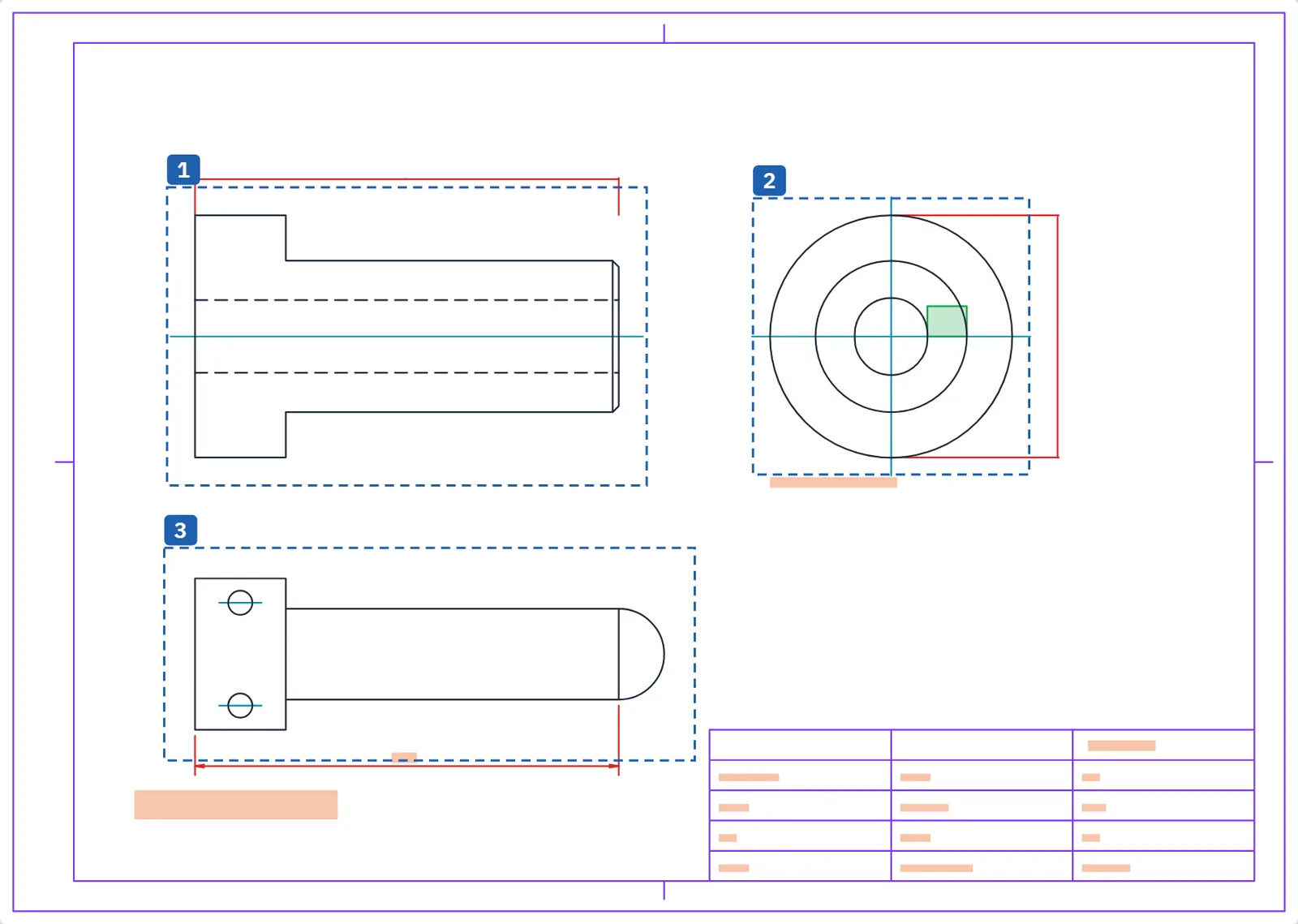
Dibujo técnico DXF original con cotas, textos y cajetín
Antes: el dibujo de taller en DXF, con cotas y cajetín.
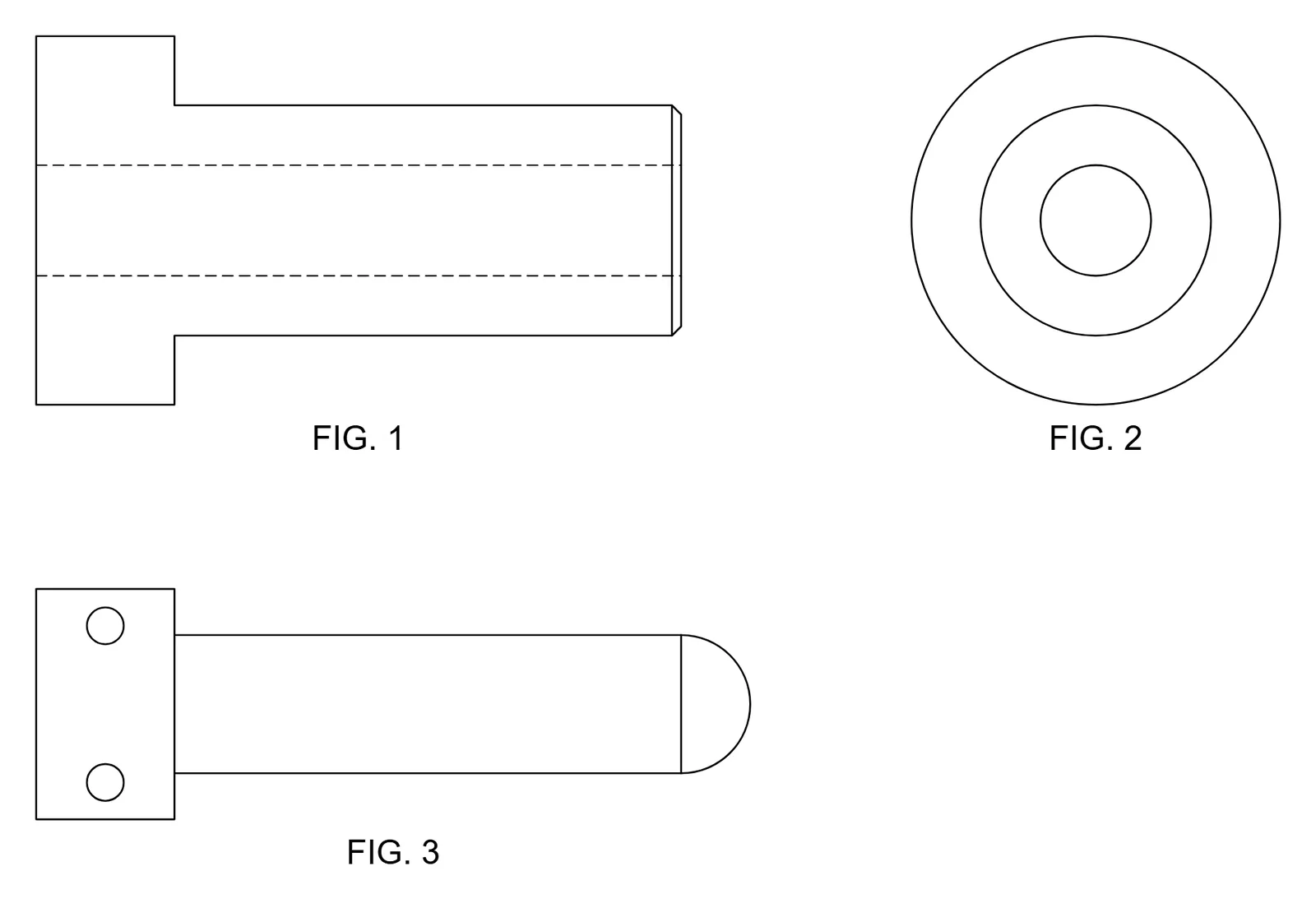
El mismo dibujo convertido en figura de patente: solo la geometría, sin cotas ni cajetín
Después: solo queda la geometría, lista para los signos de referencia.

Objetos repetidos

Cientos de objetos iguales, seleccionados con un clic

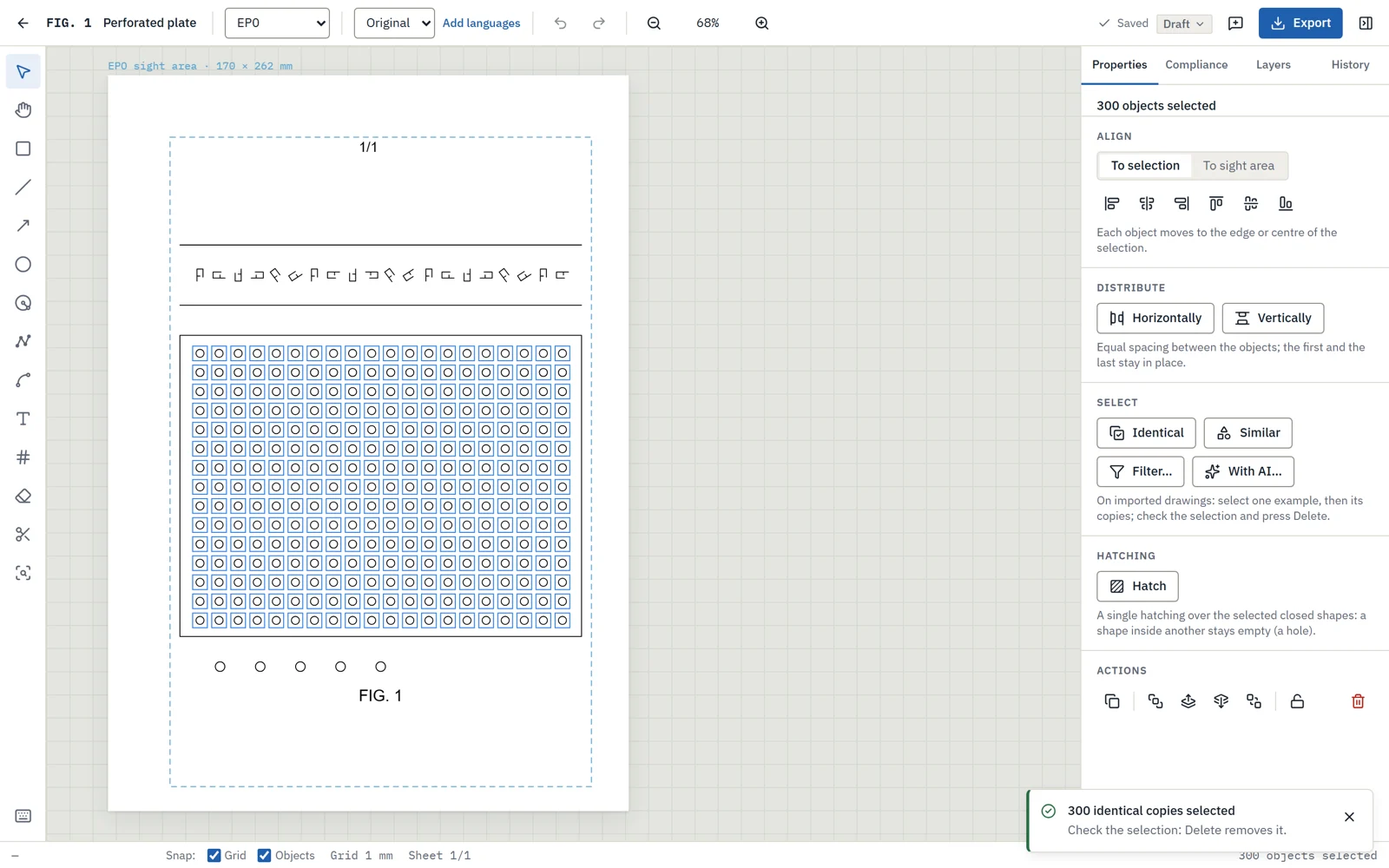
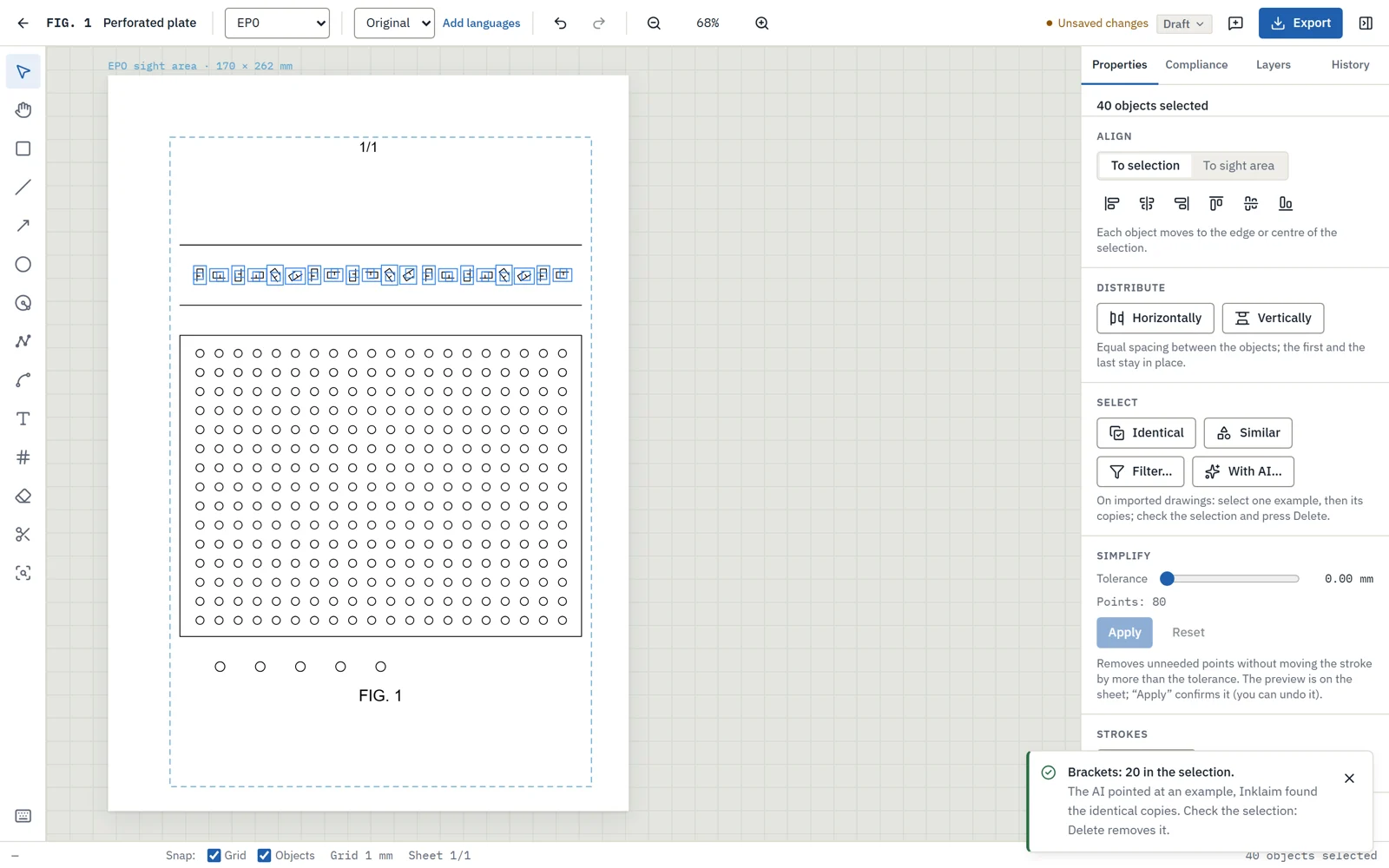
Los dibujos de los clientes llegan a menudo con cientos de objetos que la patente no necesita: agujeros, arandelas, soportes, postes, dibujados como líneas sueltas, sin capas ni bloques. Elija un ejemplo e Inklaim encuentra todas las copias.

Editor con 300 agujeros iguales seleccionados en un dibujo DXF importado con «Select identical»
«Select identical» (seleccionar iguales) en un agujero: las 300 copias iguales, no los 5 agujeros más grandes.
Editor con los 20 soportes a lo largo del carril seleccionados con «Select with AI»
«Select with AI» (seleccionar con IA): «all the brackets along the rail» (todos los soportes a lo largo del carril), 20 encontrados (respuesta de la IA de ejemplo).

Seleccionar iguales

A partir del ejemplo, todas las copias de la figura, incluso giradas o simétricas, del mismo tamaño. Después, Supr las elimina.

Similares y por filtro

«Select similar» para formas casi iguales; «Select by filter» por tipo, tamaño en la hoja y en el dibujo, y área.

Con IA, si está activada

Escriba qué seleccionar: la IA indica un ejemplo o un filtro y el editor encuentra las copias. No se elimina nada sin usted.

En el editor

Los últimos retoques a mano, con las herramientas adecuadas

Lo que la simplificación automática no puede decidir por sí sola, usted lo perfecciona en el editor de figuras, en milímetros.

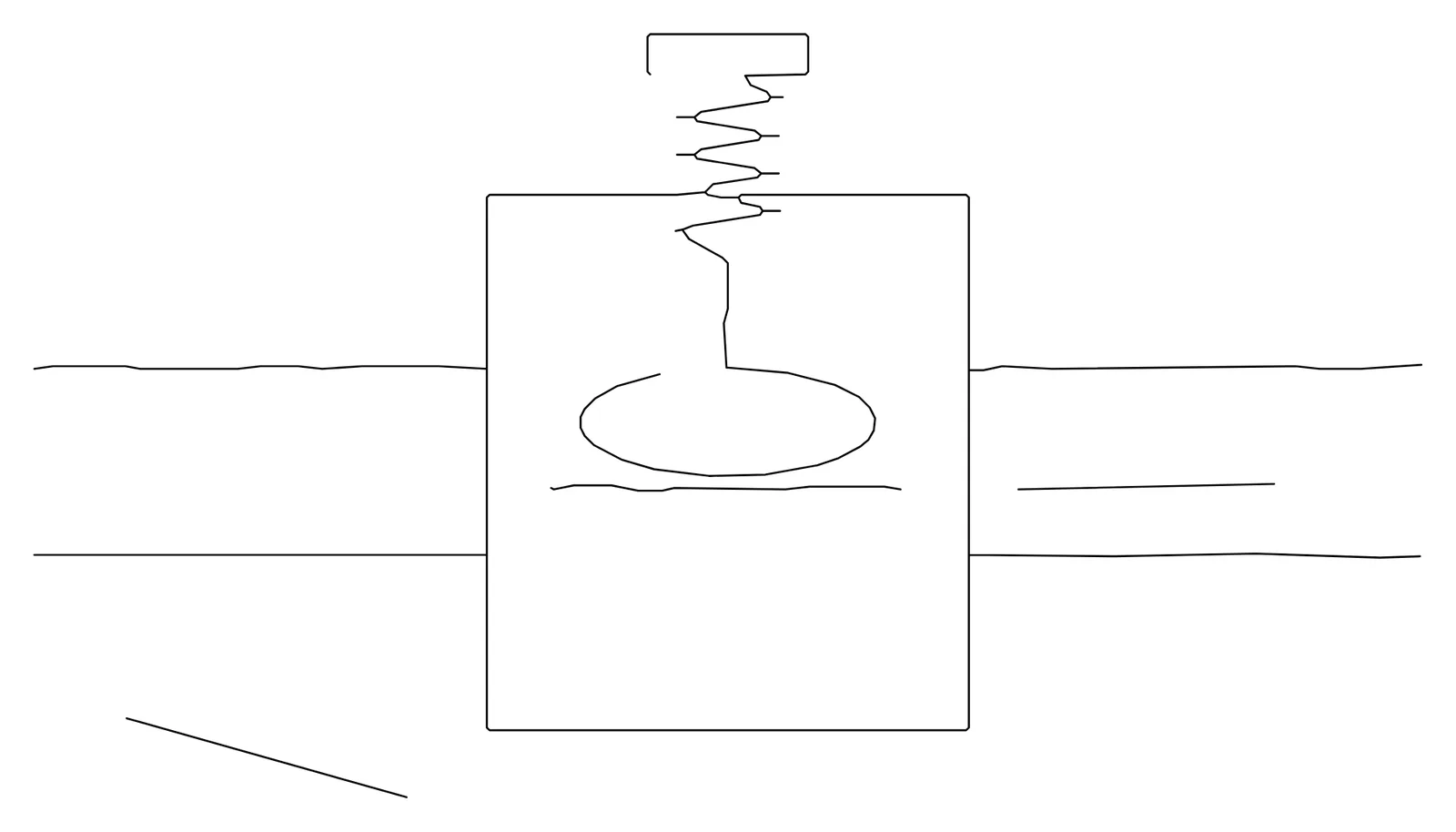
Boceto vectorizado con dos trazos sobrantes, antes de usar la goma
Antes: un trazado vectorizado con dos trazos sobrantes.
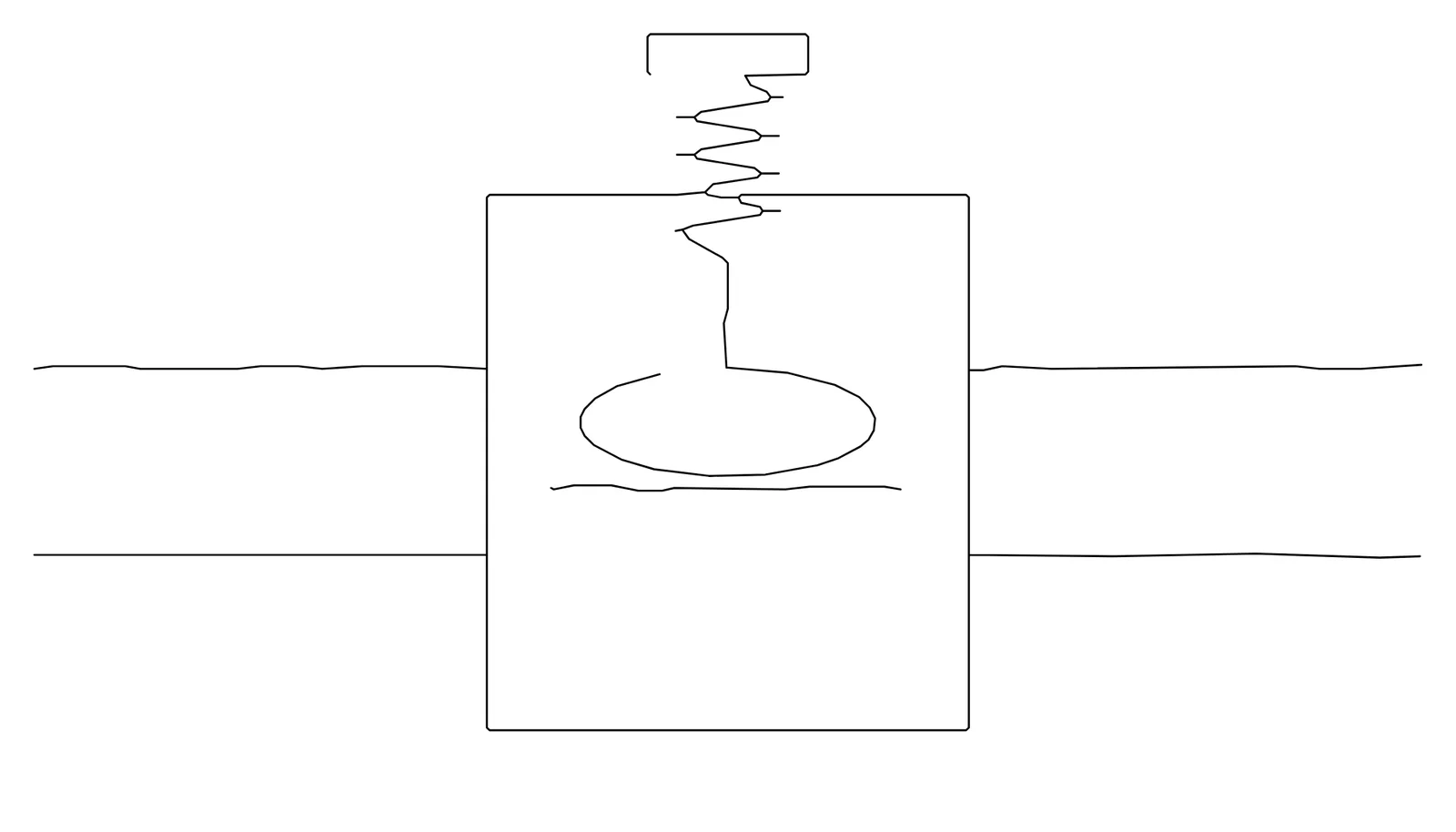
El mismo boceto después de la goma: los trazos sobrantes se han borrado
Después: los trazos sobrantes borrados con la goma.

Goma y tijeras

Borre o corte un segmento de un trazado sin tocar el resto de la figura.

«Split strokes» y «Join»

Divida un trazado en partes para tratarlas por separado (separar trazos) o vuelva a unir líneas interrumpidas (unir).

Control deslizante «Simplify»

Un control deslizante regula cuánto se simplifican los trazados vectorizados. El historial de versiones, con vista previa y restauración, conserva cada paso.

La comparación

¿Limpiar a mano o limpiar con vista previa?

Hoy, a mano

  • Borra cotas, textos y cajetín línea por línea.
  • Limpia cada vista del modelo una a una.
  • No sabe cuánto ha quitado hasta que vuelve a revisar.
  • Para quitar la carcasa, rehace la vista.
  • Corre el riesgo de borrar una línea necesaria.

Con Inklaim

  • Cotas, textos, cajetín, líneas de eje y rayado eliminados en una sola pasada.
  • Agujeros, redondeos y elementos de fijación eliminados con un nivel de detalle.
  • El resultado le indica qué se ha eliminado.
  • Oculte una pieza solo donde haga falta.
  • Vea en color lo que desaparece, antes de confirmar.

Las figuras limpias pasan después por el control de coherencia, que compara signos de referencia y dimensiones entre las vistas de todo el expediente.

El vídeo

Vea la simplificación en la aplicación

El vídeo dura 5 minutos y 19 segundos y está en inglés; la simplificación de figuras, desde 3D y desde DXF, es el primero de los cinco trabajos mostrados.

Transcripción (traducida del inglés)

Esto es Inklaim, la oficina de dibujo para los despachos europeos de patentes. Prepara las hojas para la presentación a partir de lo que el despacho ya tiene: el modelo 3D del cliente, el dibujo técnico, las reivindicaciones.

Hoy, las figuras son la parte más artesanal de un expediente: horas dedicadas a redibujar vistas que ya existen, normas de las oficinas, parecidas pero no idénticas, y basta un número equivocado para una objeción.

Los delineantes nos dijeron cuáles son los cinco trabajos que más quieren aligerar. Veámoslos en la aplicación.

Uno: simplificar las figuras.

A partir del modelo 3D del cliente, usted elige el nivel de detalle. Con «Essential» (esencial) desaparecen los agujeros pequeños, los chaflanes y los redondeos, y también las roscas. Y los tornillos y las arandelas se eliminan por sí solos. Aquí está la misma vista: completa a la izquierda, esencial a la derecha.

Lo mismo ocurre con el dibujo de taller, en DXF o PDF vectorial. Las cotas, los rótulos, el cajetín, las líneas de eje y el rayado desaparecen por sí solos. Antes de confirmar, usted ve en color lo que se eliminará y cómo quedará cada vista.

¿Y si el dibujo del cliente está lleno de objetos iguales, como estos trescientos agujeros? Elija uno, y «Select identical» encuentra todas las copias, incluso giradas o simétricas. Revise la selección y elimínelas de una vez. Con IA, cuando está activada, basta con escribirlo: «all the brackets along the rail» (todos los soportes a lo largo del carril).

Dos: hojas desde el modelo 3D.

Suba el archivo STEP y elija las vistas, incluidas la axonométrica y la explosionada. Para la sección, elija el plano en una vista previa: la línea de corte A-A aparece sola. Y varias vistas en una misma hoja, a la misma escala; la vista explosionada tiene su propia hoja.

Esta es una hoja generada así. Ya maquetada, con cuatro vistas a la misma escala. Las piezas llevan los números ya utilizados en el texto de la solicitud. Y la hoja sigue siendo editable, también en AutoCAD.

¿Y si el cliente solo tiene el objeto? Bastan dos o tres fotos. Inklaim separa el objeto del fondo y propone las líneas: un clic conserva las reales. Con IA, cuando está activada, distingue por sí misma las aristas reales de los reflejos y da nombre a las piezas. Un dibujo por foto, con los mismos signos de referencia. Y para las piezas de revolución, las fotos dan un modelo 3D, con la concordancia medida en cada foto.

Tres: coherencia entre las vistas.

La pestaña «Checks» compara todas las figuras del expediente, y el texto. Encuentra el mismo número usado para piezas distintas, o la misma pieza con números distintos. Señala las figuras citadas que no existen o que están fuera de orden. Compara las dimensiones entre las vistas: aquí, una es un diez por ciento más estrecha. Y desde cada aviso, usted va directamente a lo que hay que corregir.

Cuatro: numeración automática.

Mueva una figura y todas las demás se renumeran. Antes de guardar, Inklaim muestra todas las referencias del texto que van a cambiar. Y usted elige cuáles actualizar. Si cancela, todo queda como estaba.

«Renumber all» (renumerar todo) reasigna los números en el orden en que aparecen las piezas, siguiendo también el esquema propio del despacho, por ejemplo solo números pares. Figuras, descripción y reivindicaciones cambian a la vez, y todo puede deshacerse al instante.

Cinco: los textos de los dibujos.

Todos los textos de las figuras están en una sola tabla, con las traducciones al lado. Las palabras se buscan y se sustituyen en todas las figuras a la vez y, antes de confirmar, usted ve cada cambio, figura por figura. Cuando la IA está activada, los traduce siguiendo el glosario y las reivindicaciones.

Y a partir de las reivindicaciones de método, el diagrama de flujo está listo en pocos segundos. Con los pasos ya numerados, S100, S102, etcétera. Sin IA, directamente desde el texto; después se edita como cualquier otro dibujo.

Cuando la hoja está lista, usted la exporta para la presentación. Elija la oficina, y el formato de la hoja, los márgenes y las etiquetas siguen sus normas. También China y Corea, con las imágenes para la presentación electrónica. Después, el idioma de los textos: hay un solo dibujo, y los números nunca cambian.

Los expedientes, los archivos y las copias de seguridad se almacenan en la Unión Europea, y la IA trabaja en Europa. La IA es opcional y, siempre que se utiliza, se indica. Y ninguna línea es inventada: cada una procede del modelo, del dibujo, del boceto o de las fotos.

Proponemos una prueba de cuatro semanas, con un grupo de tres a seis delineantes y agentes de patentes, sobre expedientes ya presentados y publicados, rehechos con Inklaim. Juntos medimos el tiempo ahorrado y la calidad de las hojas.

Probémoslo con patentes reales. Si le interesa, elijamos juntos los tres expedientes y empecemos.
Preguntas frecuentes

Simplificar figuras de patente: preguntas habituales

¿Puede Inklaim eliminar una pieza que la invención necesita?

Usted elimina solo lo que decide. Los tamaños del nivel de detalle son ajustables, cada pieza puede mostrarse u ocultarse y la vista previa muestra en color lo que desaparece. Con el historial de versiones puede volver a una versión anterior.

¿Puedo importar un archivo DWG?

No directamente: guarde el DWG como DXF desde su programa CAD y después impórtelo. Del mismo modo, los archivos nativos de SolidWorks, Inventor o Creo se exportan antes a STEP o IGES.

¿Simplifica la geometría la inteligencia artificial?

No. La simplificación y la importación 2D son deterministas: Inklaim elimina elementos del modelo o del dibujo y nunca inventa otros nuevos. La IA es opcional: trabaja con los textos y, con «Select with AI», solo indica qué seleccionar.

¿Y las palabras que una figura realmente necesita?

Usted añade en el editor las pocas palabras clave permitidas. Inklaim señala el texto no indispensable, citando la norma de cada oficina, y lo convierte en un signo de referencia con un clic: consulte la página sobre los textos en los dibujos de patente.

El piloto

Pruebe la simplificación con los dibujos de sus clientes

En el piloto de 4 semanas, de 3 a 6 personas de su despacho rehacen con Inklaim las hojas de 3 patentes ya publicadas, y juntos comparamos tiempo y calidad. Empezamos tras un acuerdo de confidencialidad.

English Deutsch Español Français 日本語 한국어 中文