Inklaim 機能 簡略化

図の簡略化

特許図面を簡略化:穴やフィレット、寸法や表題欄を取り除きます

Inklaim は2つの方法で特許図面の図を簡略化します。3D モデルでは詳細レベルを選ぶと、小さな穴、面取り、フィレット、ねじ山、ねじやワッシャーが消えます。DXF やベクター PDF からは、寸法、文字、表題欄、図枠、中心線、ハッチングを取り除きます。確定する前に、削除される部分を色分けで確認できます。

完全・中間・必要最小限DXFベクター PDF変更前後のプレビュー

概要

特許図面の図は、製作図面とは違います

Inklaim は、イタリア・トリノ発のスタートアップが開発したウェブソフトウェアです。3D CAD モデル(STEP/IGES)、DXF またはベクター PDF ファイル、物品の写真、スケッチ、特許請求の範囲から、EPO・UIBM・USPTO・PCT・CNIPA・KIPO の規則に照らしてチェックした特許図面の下書きを作成します。

製作図面は部品を製造するためのもので、寸法、表題欄、すべての穴やフィレットが描かれています。特許図面の図は発明を説明するためのもので、縮小しても読み取れなければなりません。図面作成担当者の仕事の多くは、不要なものを取り除くことです。

技術図面を特許用に簡略化するには? 3D モデルからは、詳細レベルを完全・中間・必要最小限から選びます。DXF やベクター PDF からは、取り込み時に寸法、文字、表題欄、図枠、中心線、ハッチングが取り除かれます。Inklaim は線を追加せず、取り除くだけです。確定する前にプレビューで確認できます。

3D モデルから作成したブラケットの図(詳細レベル:完全):穴、フィレット、ねじ山、ねじが残った状態
変更前:詳細レベル「完全」のブラケット。穴、フィレット、ねじが表示されています。
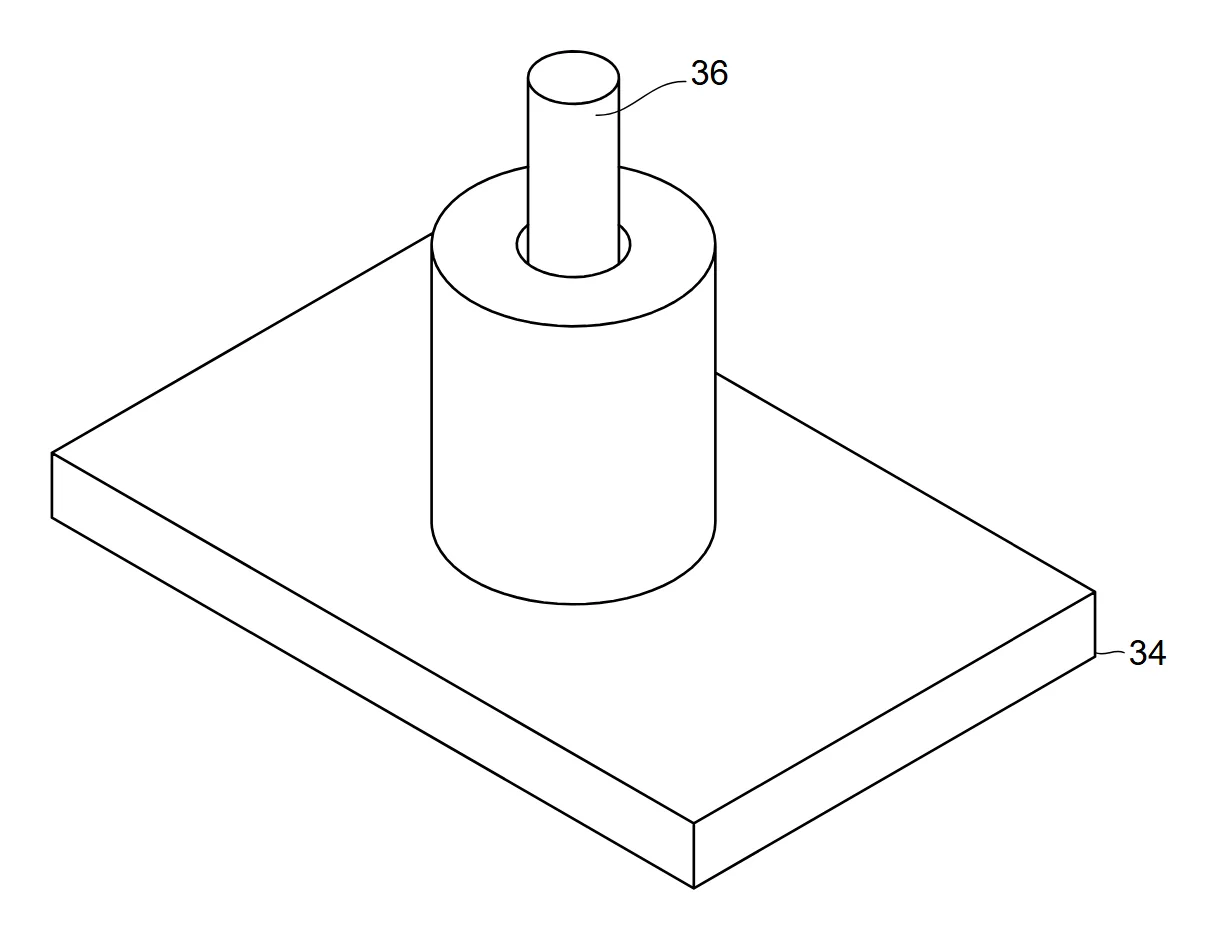
特許図面用に簡略化した同じブラケット:小さな穴、フィレット、ねじを除去した状態
変更後:詳細レベル「必要最小限」の同じ図。

規則

なぜ特許図面の図は簡略化する必要があるのですか?

特許庁の規則が、縮小しても読み取れ、余分な文字のない図を求めているためです。技術図面から作業を始める際に特に重要な規則は次のとおりです。

規則出典図から取り除くもの
3分の2に線形縮小しても、すべての細部が識別できることEPO:EPO官報 2025, A49 第1条(2)(c)、PCT規則11.13、USPTO:37 CFR 1.84(k)縮小するとつぶれてしまう小さなフィレット、面取り、ねじ山
不可欠な少数の語句を除き、文字を含まないことEPO:EPO官報 2025, A49 第1条(2)(j) および審査ガイドライン A-IX, 8、PCT規則11.11寸法、注記、公差、表題欄の文字
枠のない使用可能領域EPO:EPO官報 2025, A49 第1条(1)、PCT規則11.6(c)製作図面の図枠と表題欄
投影線や中心線のない図USPTO:37 CFR 1.84(h)軸線と中心線
ハッチングが符号の判読を妨げないことEPO:EPO官報 2025, A49 第1条(2)(b)製作図面のハッチング(必要な箇所だけ描き直します)
必要なものと縮尺を除き、凡例を記載しないことUIBM:商工会議所の実務(ジェノヴァ商工会議所のガイド)不要な文字や表示

出典:2025年7月7日付 EPO 長官決定(EPO官報 2025, A49)、審査ガイドライン A-IX, 8、PCT規則11、37 CFR 1.84(以上、英語)、ジェノヴァ商工会議所(CCIAA)のガイド(二次資料、イタリア語)。表は EPO・PCT・USPTO・UIBM の規則で、日本国特許庁(JPO)の様式は Inklaim に組み込まれていません。詳しくは欧州特許の図面要件のガイドをご覧ください。

2026年10月更新

3D モデルから

詳細レベル:完全・中間・必要最小限

STEP や IGES ファイルから図を作成する際に、どこまで細部を残すかを選びます。「必要最小限」では、小さな穴、面取り、フィレット、ねじ山が消え、ねじやワッシャーなどの小さな締結部品も取り除かれます。「小さい」とみなす寸法のしきい値は調整できます。

  • 結果には、「フィレット 12 個、穴 4 個を除去」のように、取り除いた内容が表示されます。
  • 図には稜線と輪郭線のみが表示され、接線エッジの線は表示されません。
  • 各部品は、すべての図または一部の図だけで表示・非表示を切り替えられます。ハウジングを外して内部を見せることもできます。

簡略化した図は、その後同じ縮尺でシートに配置されます。詳しくは 3D CAD からの特許図面 →

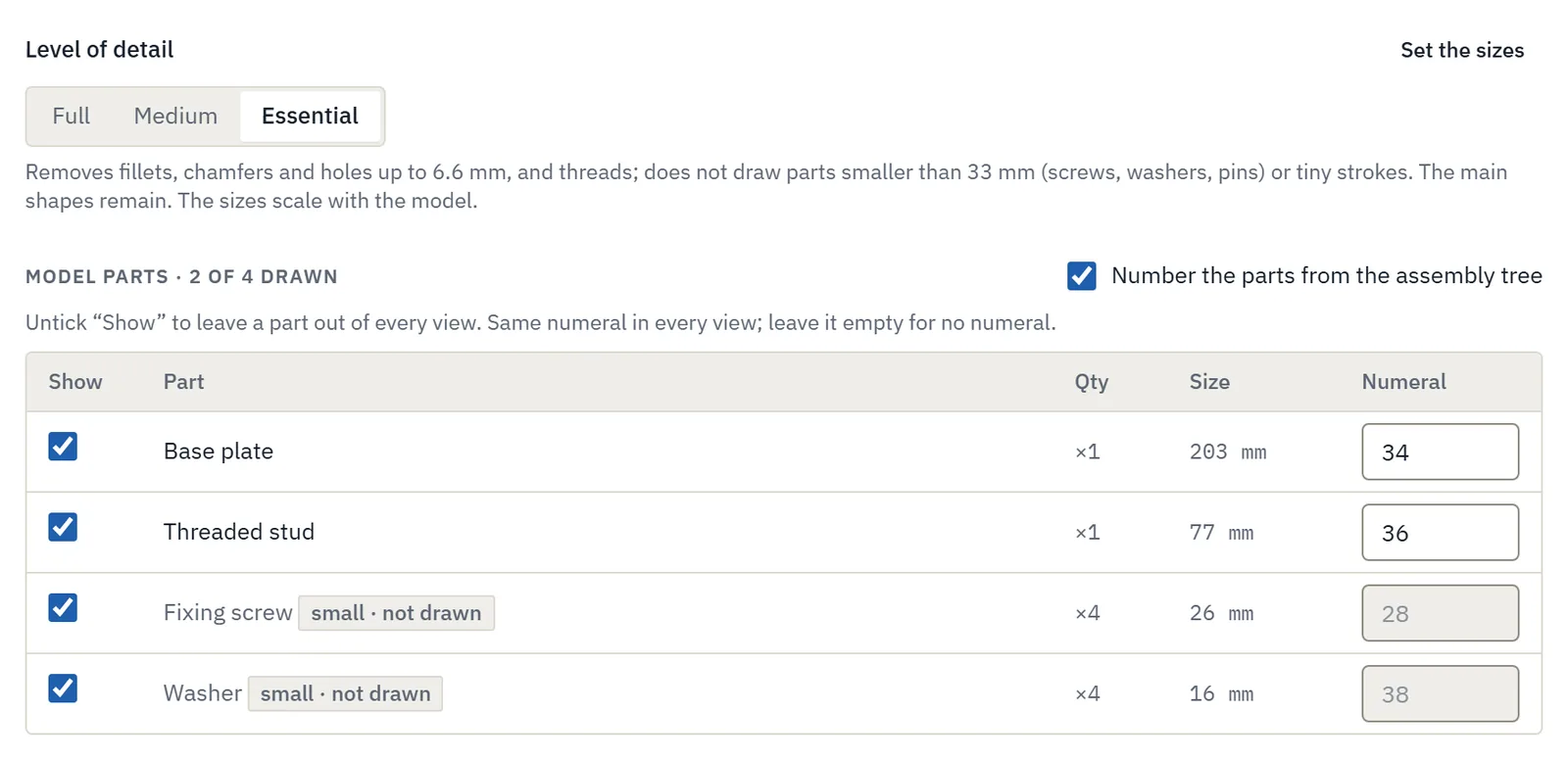
特許図面用の 3D モデルの詳細レベル(完全・中間・必要最小限)と、表示する部品の選択画面
3D モデルのウィザードでの、詳細レベルと表示する部品の設定。

DXF・PDF から

DXF や PDF を特許図面に変換する

設計部門からすでに届いている技術図面を取り込みます。Inklaim が、特許図面の図に不要なものを認識して取り除きます。

寸法文字・注記表題欄図枠中心線ハッチング

確定する前に、削除される要素が種類別の件数とともに色分けで表示され、各図の仕上がりも確認できます。残すべきものが含まれていれば、すぐにわかります。

DXF とベクター PDF のファイルに対応しています。DWG ファイルは、CAD ソフトで事前に DXF として保存してください。

形状は元の図面のままで、Inklaim が描き直したり修正したりすることはありません。整理した図は、ほかの図と同じように案件に取り込まれ、符号付けやチェックの対象になります。

DXF・PDF 技術図面の取り込み:削除される寸法、文字、表題欄、中心線、ハッチングを色分けで表示
2D の取り込み:削除される寸法、文字、表題欄を色分けで表示します。
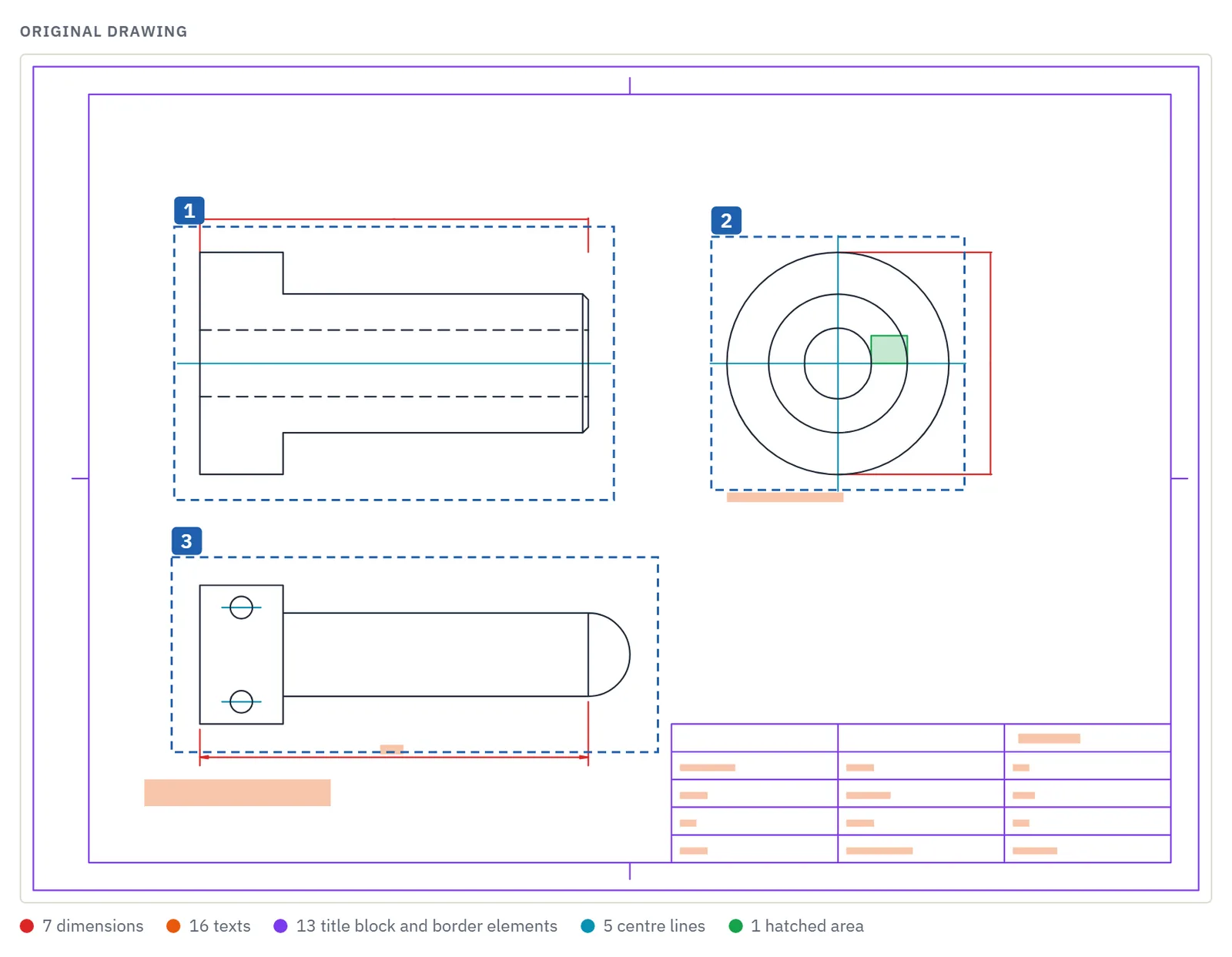
寸法、文字、表題欄が入った元の DXF 技術図面
変更前:寸法と表題欄の入った DXF の製作図面。
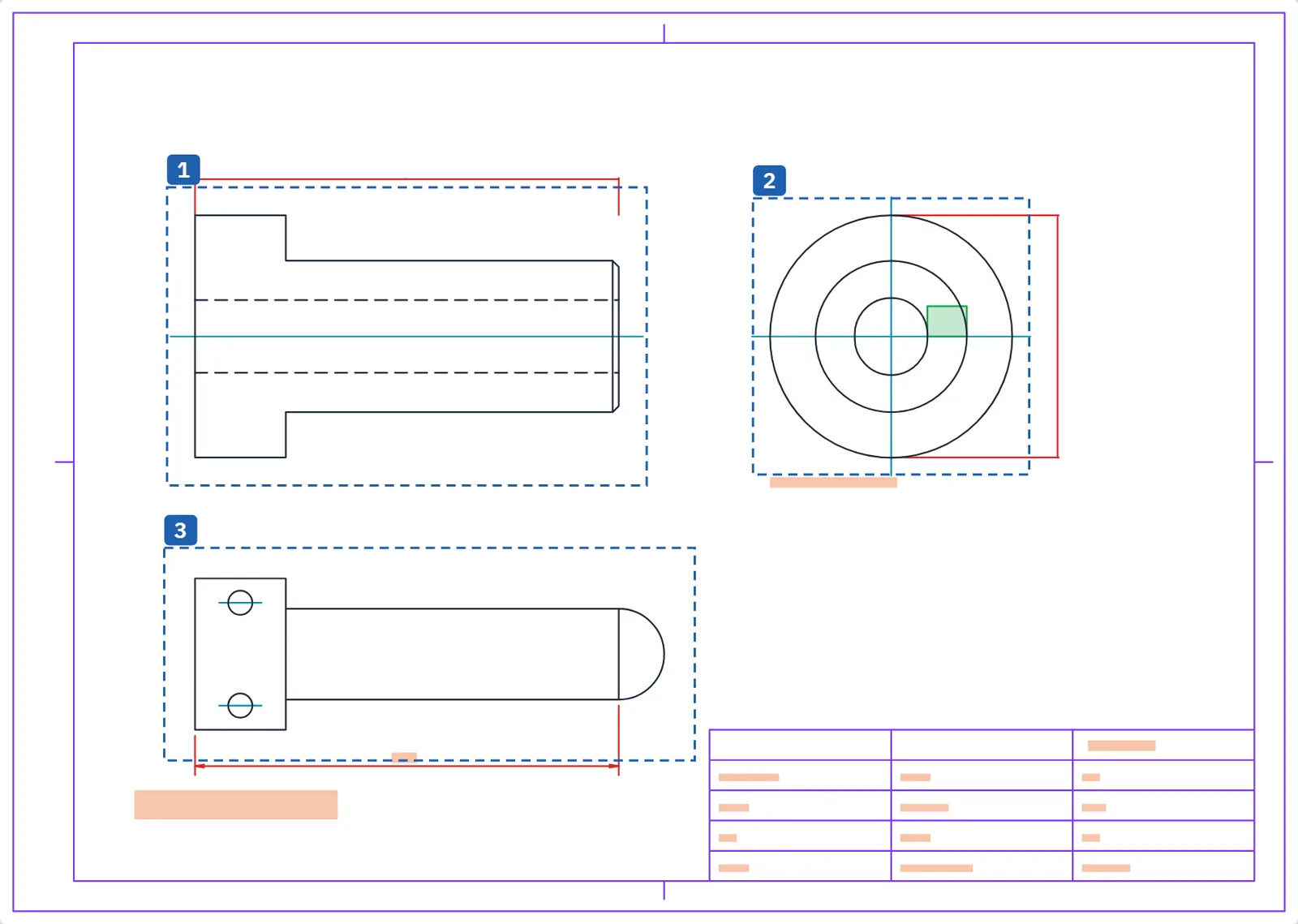
特許図面の図に変換した同じ図面:寸法や表題欄のない形状のみ
変更後:形状だけが残り、符号を付ける準備ができた状態。

繰り返し出てくるオブジェクト

何百もの同一オブジェクトを、ワンクリックで選択

依頼者の図面には、特許には不要なオブジェクトが何百も含まれていることがよくあります。穴、ワッシャー、ブラケット、支柱などが、レイヤーやブロックのないばらばらの線で描かれています。例を1つ選ぶと、Inklaim がすべてのコピーを見つけます。

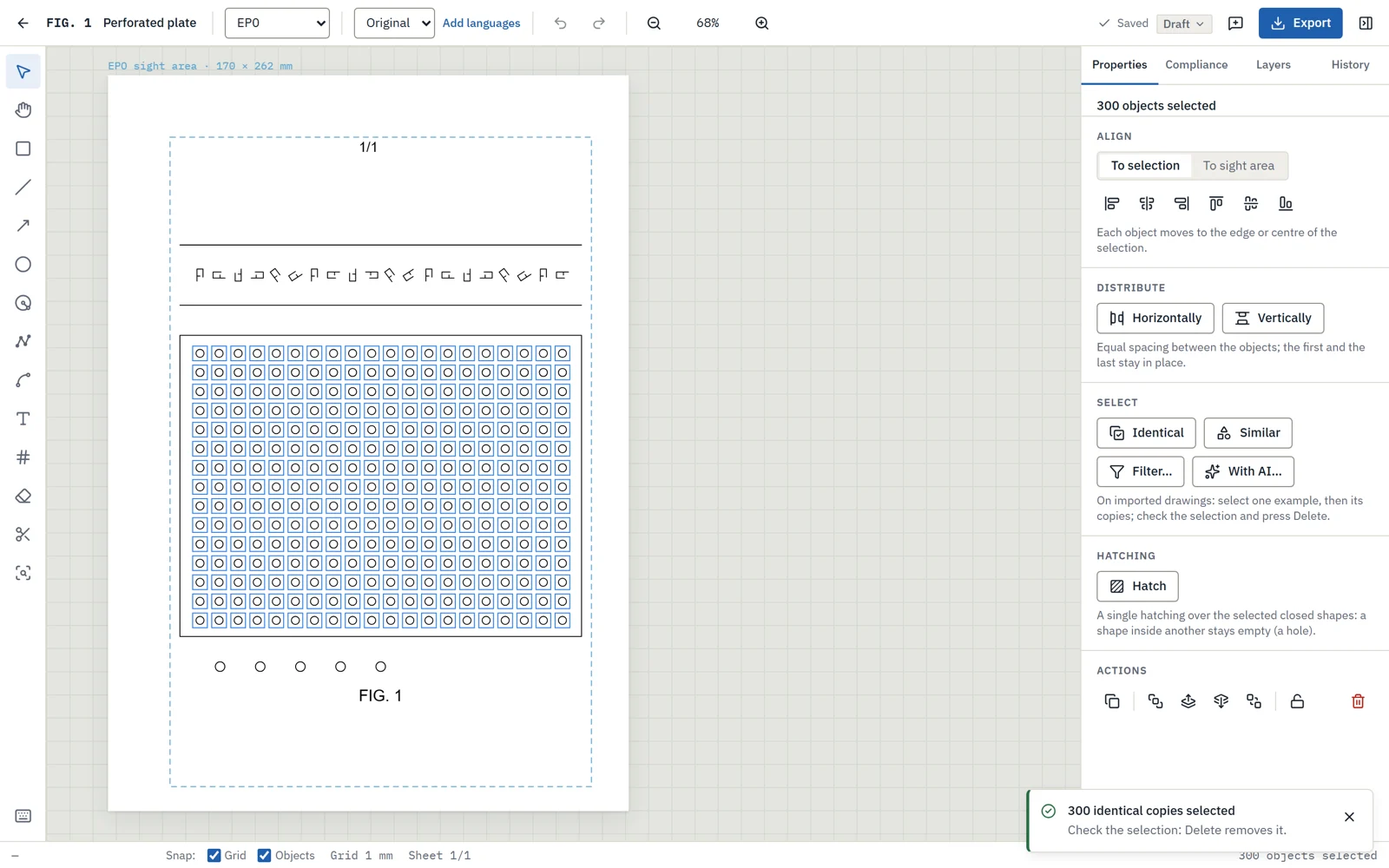
取り込んだ DXF 図面で「Select identical」により同一の穴 300 個を選択したエディタ
穴1つに「Select identical」(同一形状を選択):同一のコピー 300 個を選択し、大きい穴 5 個は含みません。
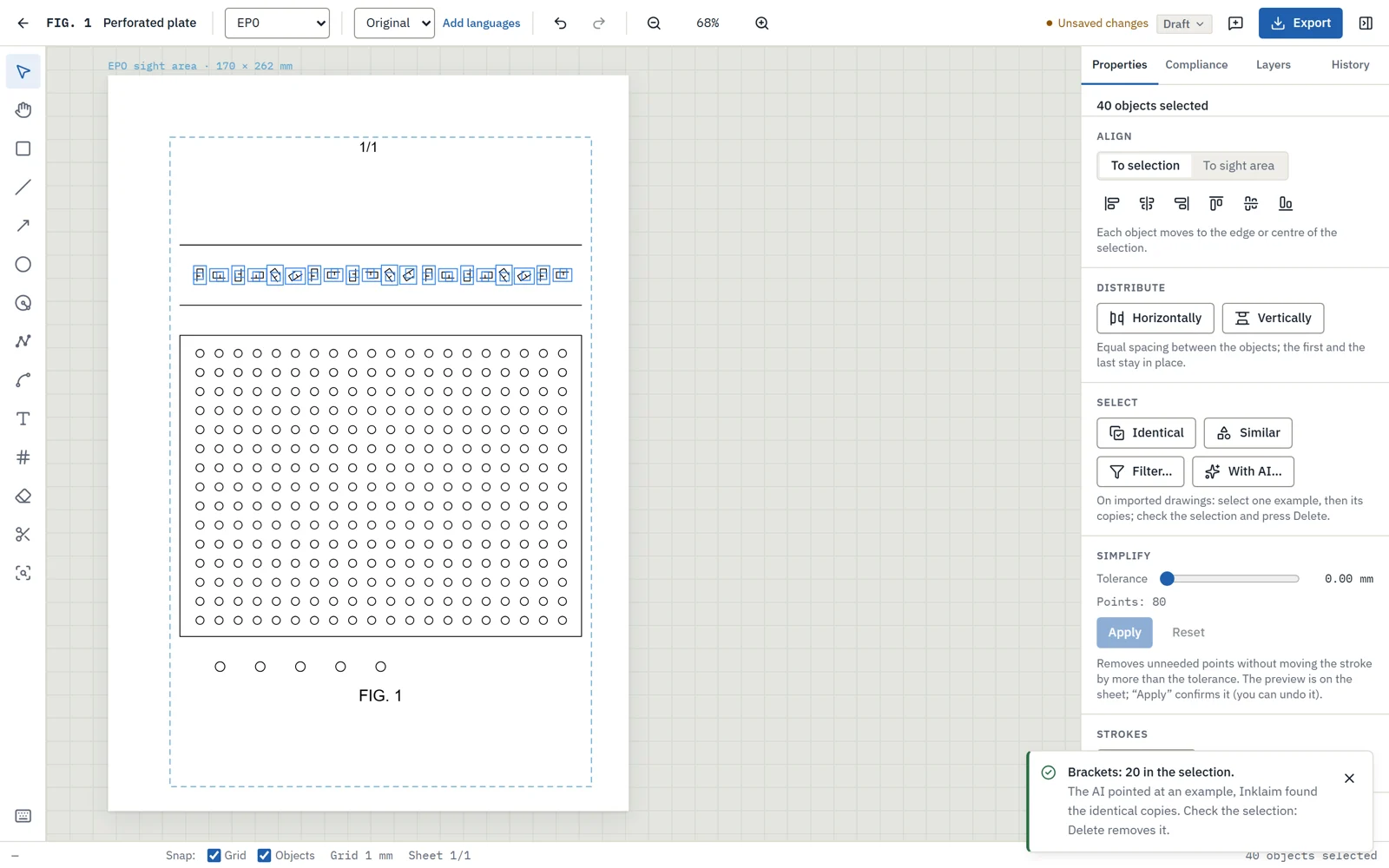
「Select with AI」でレールに沿ったブラケット 20 個を選択したエディタ
「Select with AI」(AI で選択):「all the brackets along the rail」(レールに沿ったすべてのブラケット)で 20 個を検出(AI の回答は例)。

同一形状を選択

例をもとに、図中の同じ大きさのコピーを、回転・反転したものも含めてすべて選択します。Delete キーで削除できます。

類似形状とフィルター

「Select similar」でほぼ同じ形状を、「Select by filter」で種類、シート上と図面上の大きさ、面積で選択します。

AI で(オンの場合)

選択したいものを入力すると、AI が例またはフィルターを示し、エディタがコピーを見つけます。ユーザーの操作なしに削除されることはありません。

エディタで

最後の仕上げは、適切なツールで手作業で

自動の簡略化だけでは判断できない部分は、ミリ単位の図面エディタで仕上げます。

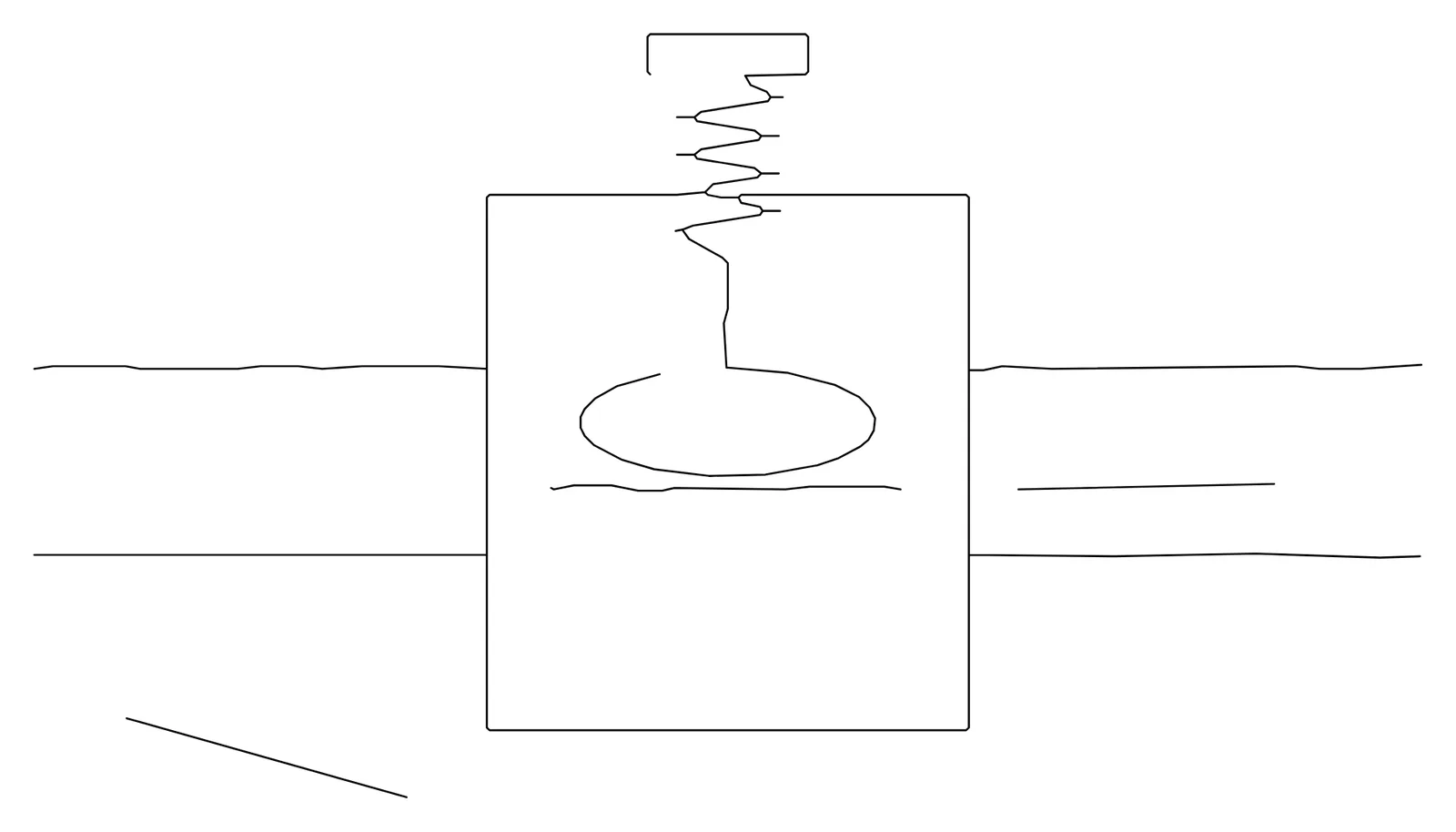
消しゴムを使う前の、不要な線が2本残ったトレース済みのスケッチ
使用前:不要な線が2本残ったトレース線。
消しゴムを使った後の同じスケッチ:不要な線を削除した状態
使用後:消しゴムで不要な線を削除した状態。

消しゴムとはさみ

図のほかの部分に触れずに、トレース線の一部を消去したり切断したりできます。

「Split strokes」と「Join」

線を分割して個別に扱ったり(線の分割)、途切れた線をつなぎ直したり(結合)できます。

「Simplify」スライダー

トレース線をどの程度簡略化するかを、スライダーで設定します。プレビューと復元が可能なバージョン履歴に、すべての手順が残ります。

比較

手作業で整理しますか、それともプレビューを見ながら整理しますか?

現在の手作業

  • 寸法、文字、表題欄を1本ずつ削除しています。
  • モデルの図を1つずつ整理しています。
  • 再確認するまで、どれだけ削除したかわかりません。
  • ハウジングを取り除くには、図を作り直す必要があります。
  • 必要な線まで消してしまうおそれがあります。

Inklaim なら

  • 寸法、文字、表題欄、中心線、ハッチングを一度に削除します。
  • 詳細レベルの設定1つで、穴、フィレット、締結部品を除去します。
  • 結果に、取り除いた内容が表示されます。
  • 必要な図だけで部品を非表示にできます。
  • 確定する前に、削除される部分を色分けで確認できます。

整理した図は、その後整合性チェックで、案件全体の図どうしの符号と寸法を比較します。

動画

アプリでの簡略化を動画で

動画は5分19秒で、英語です。3D と DXF からの図の簡略化は、紹介する5つの作業のうち1つ目です。

文字起こし(英語からの翻訳)を読む

こちらは Inklaim、欧州の特許事務所のための図面作成部門です。事務所がすでに持っているもの、つまり依頼者の 3D モデル、技術図面、特許請求の範囲から、出願用の図面シートを準備します。

現在、図面は案件の中で最も手作業の多い部分です。すでに存在する図を描き直すのに何時間もかかり、特許庁の規則は、似ていても同じではありません。そして符号を1つ間違えるだけで、指摘を受けることがあります。

図面作成担当者から、最も負担を減らしたい5つの作業を聞きました。アプリで順に見ていきましょう。

1つ目:図の簡略化。

依頼者の 3D モデルから、詳細レベルを選びます。「Essential」(必要最小限)では、小さな穴、面取り、フィレットが消え、ねじ山も消えます。ねじやワッシャーも自動的に取り除かれます。同じ図を並べると、左が完全、右が必要最小限です。

製作図面でも同じです。DXF またはベクター PDF では、寸法、文字、表題欄、中心線、ハッチングが自動的に消えます。確定する前に、削除される部分と各図の仕上がりを色分けで確認できます。

では、依頼者の図面が、この300個の穴のような同一のオブジェクトだらけだったら? 1つ選ぶと、「Select identical」が回転・反転したものも含めてすべてのコピーを見つけます。選択を確認して、まとめて削除します。AI をオンにしていれば、「all the brackets along the rail」(レールに沿ったすべてのブラケット)と入力するだけです。

2つ目:3D モデルから図面シートへ。

STEP ファイルをアップロードし、軸測投影図や分解図も含めて図を選びます。断面は、プレビュー上で切断面を選ぶと A-A の切断線が自動的に表示されます。複数の図を同じ縮尺で1枚のシートに配置し、分解図は専用のシートに配置されます。

こうして生成したシートがこちらです。すでにレイアウトされ、4つの図が同じ縮尺で並んでいます。各部品には、出願書類の本文ですでに使われている符号が付いています。シートは AutoCAD でも編集できます。

では、依頼者が物品しか持っていなかったら? 写真が2〜3枚あれば十分です。Inklaim は物品を背景から切り出し、線を提案します。ワンクリックで本物の線を残せます。AI をオンにしていれば、実際のエッジと反射を自ら見分け、部品に名前を付けます。写真ごとに1つの図面を、同じ符号で作成します。回転体なら、写真から 3D モデルができ、各写真との一致度も測定されます。

3つ目:図どうしの整合性。

「Checks」タブは、案件のすべての図と本文を比較します。異なる部品に同じ符号が使われている箇所や、同じ部品に異なる符号が付いている箇所を見つけます。引用されているのに存在しない図や、順番が違う図を指摘します。図どうしの寸法も比較します。この例では、1つの図が10%細くなっています。各警告から、修正すべき箇所へ直接移動できます。

4つ目:自動採番。

図を1つ移動すると、ほかのすべての図の番号が振り直されます。保存する前に、Inklaim は本文中で変更されるすべての参照を表示し、どれを更新するかを選べます。キャンセルすれば、すべて元のままです。

「Renumber all」(すべて振り直す)は、部品が現れる順に符号を振り直します。偶数のみなど、事務所独自の採番ルールにも従います。図、明細書、特許請求の範囲が一緒に変更され、すぐに元に戻すこともできます。

5つ目:図中のテキスト。

図中のすべての文字が1つの表にまとめられ、翻訳が隣に並びます。すべての図にわたって語句を一括で検索・置換でき、確定する前に、図ごとにすべての変更を確認できます。AI をオンにすると、用語集と特許請求の範囲に沿って翻訳します。

さらに、方法の請求項から、数秒でフローチャートができあがります。ステップには S100、S102 のように番号がすでに振られています。AI を使わずに本文から直接作成し、その後はほかの図面と同じように編集できます。

シートが完成したら、出願用にエクスポートします。特許庁を選ぶと、用紙サイズ、余白、ラベルがその規則に従います。中国と韓国にも対応し、電子出願用の画像も作成します。次にテキストの言語を選びます。図面は1つだけで、符号は変わりません。

案件、ファイル、バックアップは EU 域内に保存され、AI はヨーロッパで動作します。AI は任意で、使用した場合は必ず明示されます。また、線は1本も創作されません。すべてモデル、図面、スケッチ、写真に由来します。

私たちは4週間の試用をご提案しています。3〜6名の図面作成担当者と弁理士のグループで、すでに出願・公開された案件を Inklaim で作り直します。削減できた時間と図面シートの品質を、一緒に測定します。

実際の特許で試してみましょう。ご関心があれば、3件の案件を一緒に選んで始めましょう。
よくある質問

特許図面の簡略化:よくあるご質問

発明に必要な部品まで Inklaim が削除してしまうことはありませんか?

削除されるのは、ご自身で決めたものだけです。詳細レベルのしきい値は調整でき、各部品の表示・非表示を切り替えられ、削除される部分はプレビューで色分けして表示されます。バージョン履歴から以前のバージョンに戻すこともできます。

DWG ファイルを取り込めますか?

直接は取り込めません。CAD ソフトで DWG を DXF として保存してから取り込んでください。同様に、SolidWorks、Inventor、Creo のネイティブファイルは、事前に STEP または IGES に書き出します。

形状の簡略化を人工知能が行うのですか?

いいえ。簡略化と 2D の取り込みは決定論的な処理です。Inklaim はモデルや図面から要素を取り除くだけで、新しい要素を作り出すことはありません。AI は任意の機能で、テキストを扱います。「Select with AI」では、何を選択するかを示すだけです。

図に本当に必要な語句はどうしますか?

認められている少数の語句は、エディタで追加します。Inklaim は不可欠でない文字を各特許庁の規則を示して指摘し、ワンクリックで符号に置き換えます。詳しくは特許図面中のテキストのページをご覧ください。

パイロット

依頼者の図面で簡略化をお試しください

4週間のパイロットでは、貴事務所の3〜6名が公開済みの特許3件の図面シートを Inklaim で作り直し、時間と品質を一緒に比較します。秘密保持契約の締結後に開始します。

English Deutsch Español Français 日本語 한국어 中文