Inklaim Fonctionnalités Simplification

Simplifier les figures

Simplifier un dessin de brevet : sans trous, congés, cotes ni cartouche

Inklaim simplifie les figures de brevet de deux façons. Sur le modèle 3D, vous choisissez le niveau de détail et les petits trous, chanfreins, congés et filetages, les vis et les rondelles disparaissent. Depuis un DXF ou un PDF vectoriel, il retire cotes, textes, cartouche, cadre, axes et hachures. Avant de confirmer, vous voyez en couleur ce qui disparaît.

Complet, Moyen, EssentielDXFPDF vectorielAperçu avant et après

En bref

Une figure de brevet n'est pas un dessin d'atelier

Inklaim est un logiciel web d'une start-up italienne née à Turin qui prépare des projets de dessins de brevet, contrôlés selon les règles de l'OEB, de l'UIBM, de l'USPTO, du PCT, de la CNIPA et du KIPO, à partir de modèles CAO 3D (STEP/IGES), de fichiers DXF ou PDF vectoriels, de photos d'un objet, de croquis et de revendications.

Le dessin d'atelier sert à fabriquer la pièce : cotes, cartouche, chaque trou et chaque congé. La figure de brevet sert à faire comprendre l'invention et doit rester lisible même réduite. Une grande partie du travail du dessinateur consiste à retirer.

Comment simplifier un dessin technique pour un brevet ? Depuis le modèle 3D, vous choisissez le niveau de détail Complet, Moyen ou Essentiel ; depuis un DXF ou un PDF vectoriel, l'import retire cotes, textes, cartouche, cadre, axes et hachures. Inklaim n'ajoute aucune ligne, il en retire seulement, et vous montre un aperçu avant de confirmer.

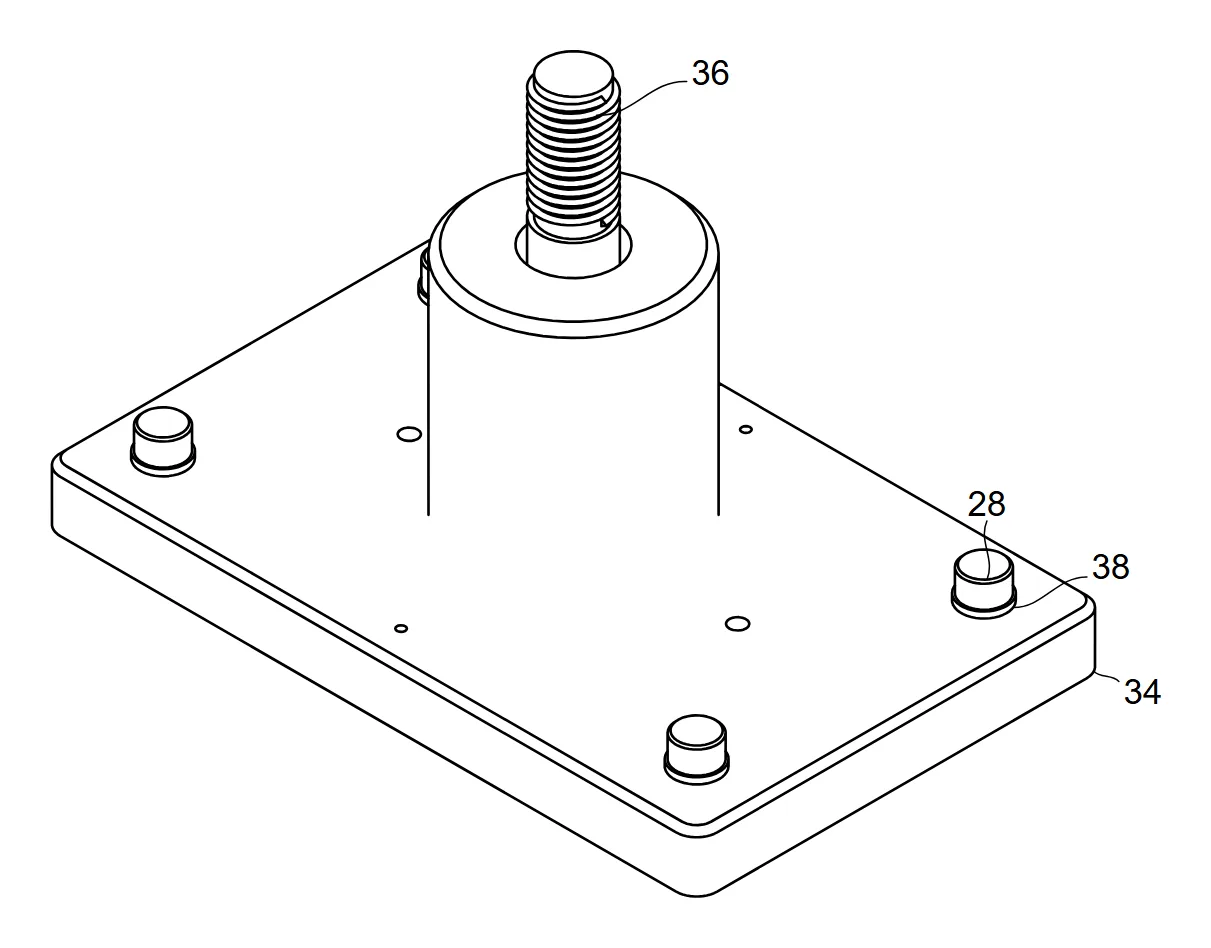
Vue d'un support issue du modèle 3D avec tous les détails, trous, congés, filetages et vis
Avant : le support au niveau Complet (« Full »), avec trous, congés et vis.
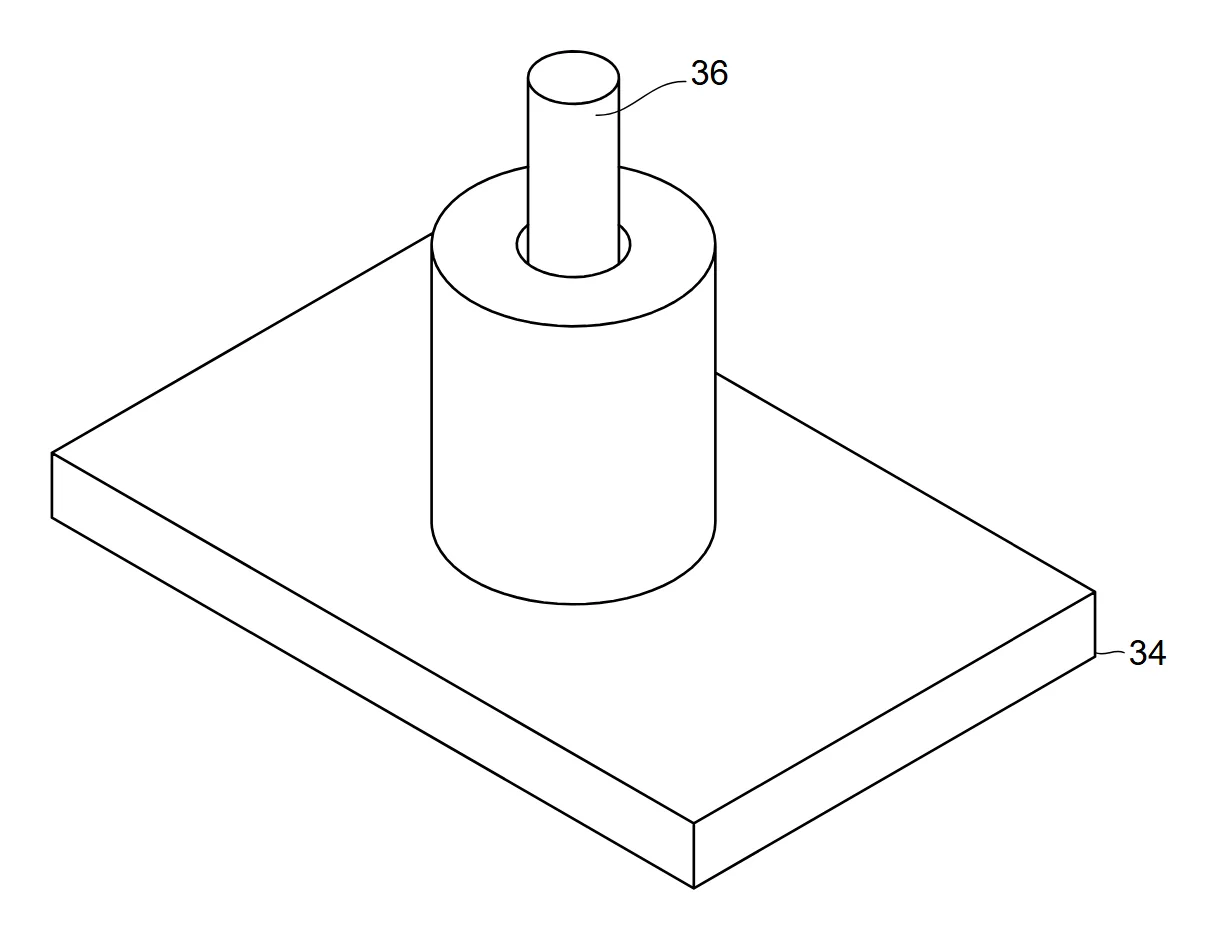
Le même support simplifié pour le dessin de brevet, sans les petits trous, congés et vis
Après : la même vue au niveau Essentiel (« Essential »).

Les règles

Pourquoi faut-il simplifier les figures d'un brevet ?

Parce que les règles des offices exigent des figures lisibles après réduction et sans texte superflu. Voici les règles qui comptent le plus lorsque vous partez d'un dessin technique.

RègleSourceCe que vous retirez de la figure
Chaque détail reste distinct après une réduction linéaire aux 2/3OEB, art. 1(2)c) JO OEB 2025, A49 ; règle 11.13 PCT ; USPTO, 37 CFR 1.84(k)Petits congés, chanfreins et filetages, qui deviennent des taches une fois réduits
Pas de texte, sauf quelques mots-clés indispensablesOEB, art. 1(2)j) JO OEB 2025, A49 et Directives A-IX, 8 ; règle 11.11 PCTCotes, notes, tolérances et textes du cartouche
Surface utile sans cadreOEB, art. 1(1) JO OEB 2025, A49 ; règle 11.6c) PCTCadre et cartouche de la feuille d'atelier
Vues sans lignes de projection ni axesUSPTO, 37 CFR 1.84(h)Axes et lignes médianes
Les hachures ne doivent pas masquer les signes de référenceOEB, art. 1(2)b) JO OEB 2025, A49Les hachures d'atelier, à refaire uniquement là où elles sont utiles
Planches sans mentions, sauf celles nécessaires et l'éventuelle échelleUIBM, pratique des chambres de commerce (guide de la CCIAA de Gênes)Inscriptions et indications non nécessaires

Sources : décision du Président de l'OEB en date du 7 juillet 2025, JO OEB 2025, A49, Directives relatives à l'examen A-IX, 8, règle 11 du PCT, 37 CFR 1.84 (en anglais), guide de la chambre de commerce de Gênes (CCIAA) (source secondaire, en italien). Pour aller plus loin, consultez le guide sur les exigences de l'OEB pour les dessins de brevet.

Mis à jour en octobre 2026

Depuis le modèle 3D

Le niveau de détail : Complet, Moyen, Essentiel

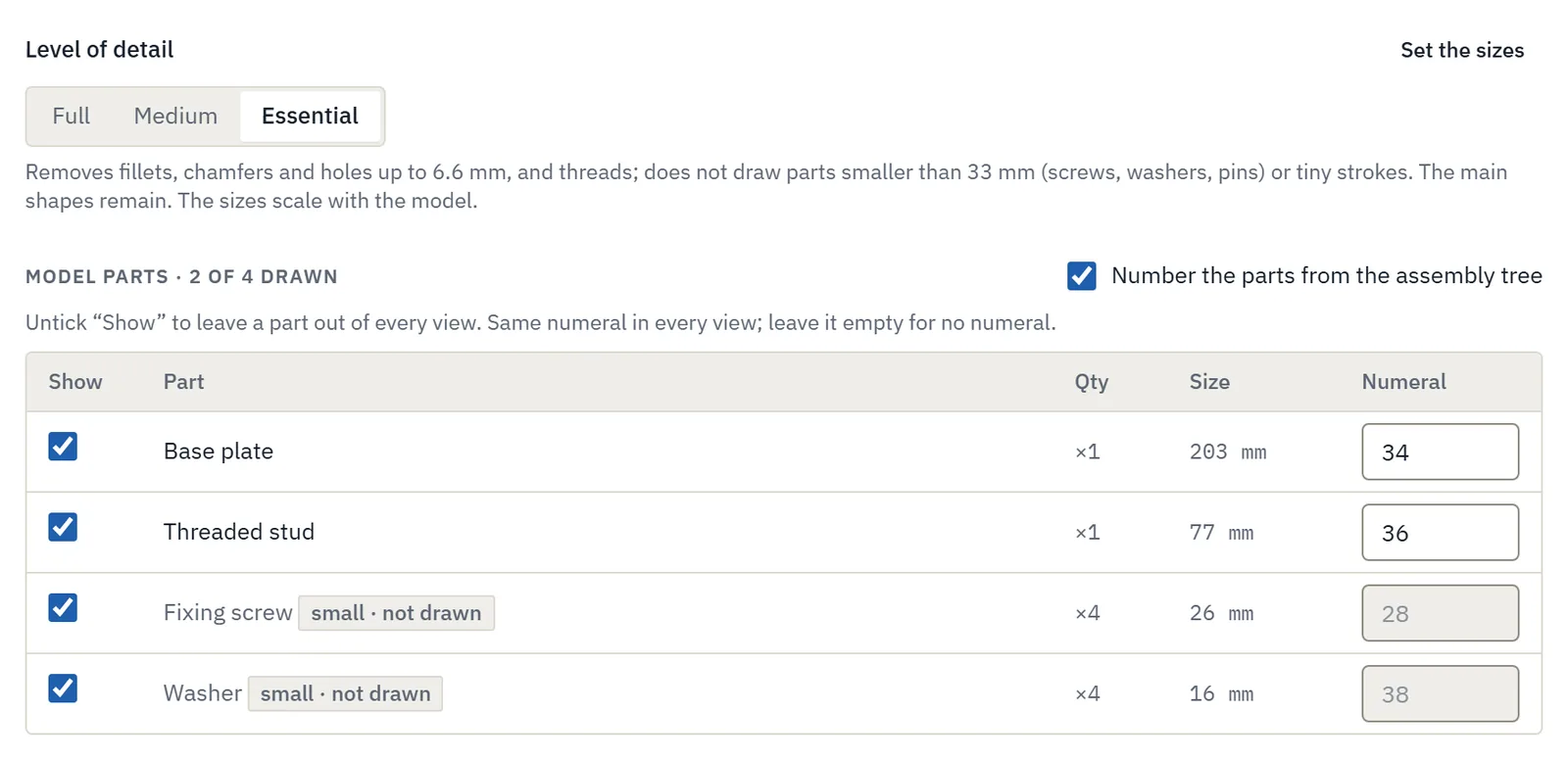
Lorsque vous tirez les vues d'un fichier STEP ou IGES, vous choisissez le niveau de détail à conserver. Dans l'interface, les niveaux s'appellent « Full », « Medium » et « Essential ». Avec « Essential », les petits trous, chanfreins, congés et filetages disparaissent, ainsi que la petite visserie comme les vis et les rondelles. Les dimensions en dessous desquelles un élément est considéré comme petit sont réglables.

  • Le résultat indique ce qui a été retiré, par exemple « 12 fillets, 4 holes removed » (12 congés et 4 trous retirés).
  • Les vues ne montrent que les arêtes vives et les contours, sans lignes de raccordement tangentes.
  • Chaque pièce s'affiche ou se masque dans toutes les vues ou seulement dans certaines : retirez le carter pour montrer l'intérieur.

Les vues simplifiées sont ensuite mises en planche à la même échelle ; c'est expliqué sur la page dessins de brevet depuis la CAO 3D →

Niveau de détail du modèle 3D pour le dessin de brevet, Full, Medium, Essential, et choix des pièces à afficher
Niveau de détail et pièces à afficher, dans l'assistant modèle 3D.

Depuis un DXF ou un PDF

Convertir un DXF ou un PDF en dessin de brevet

Vous importez le dessin technique que le bureau d'études vous a déjà envoyé. Inklaim reconnaît et retire ce qui n'a pas sa place dans une figure de brevet.

CotesTextes et notesCartoucheCadreAxesHachures

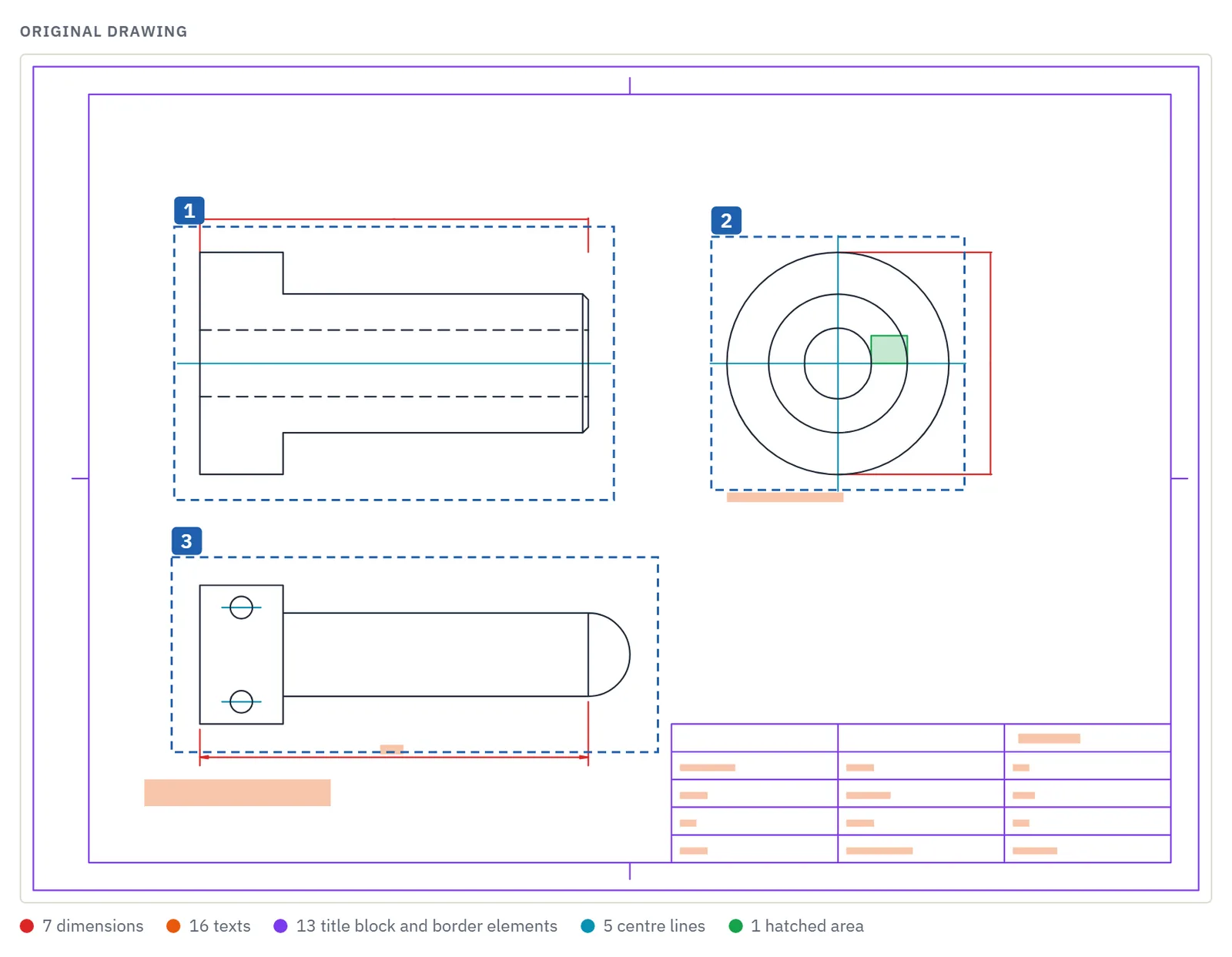
Avant de confirmer, vous voyez en couleur les éléments retirés, avec un décompte par type, et l'aspect de chaque vue. Si quelque chose devait rester, vous le voyez tout de suite.

Cela fonctionne avec les fichiers DXF et PDF vectoriels. Les fichiers DWG s'enregistrent d'abord en DXF depuis le logiciel de CAO.

La géométrie reste celle du dessin d'origine : Inklaim ne la redessine pas et ne la corrige pas. Les figures nettoyées entrent dans le dossier comme les autres, avec signes de référence et contrôles.

Import d'un dessin technique DXF ou PDF, cotes, textes, cartouche, axes et hachures à retirer affichés en couleur
Import 2D : cotes, textes et cartouche à retirer, en couleur.
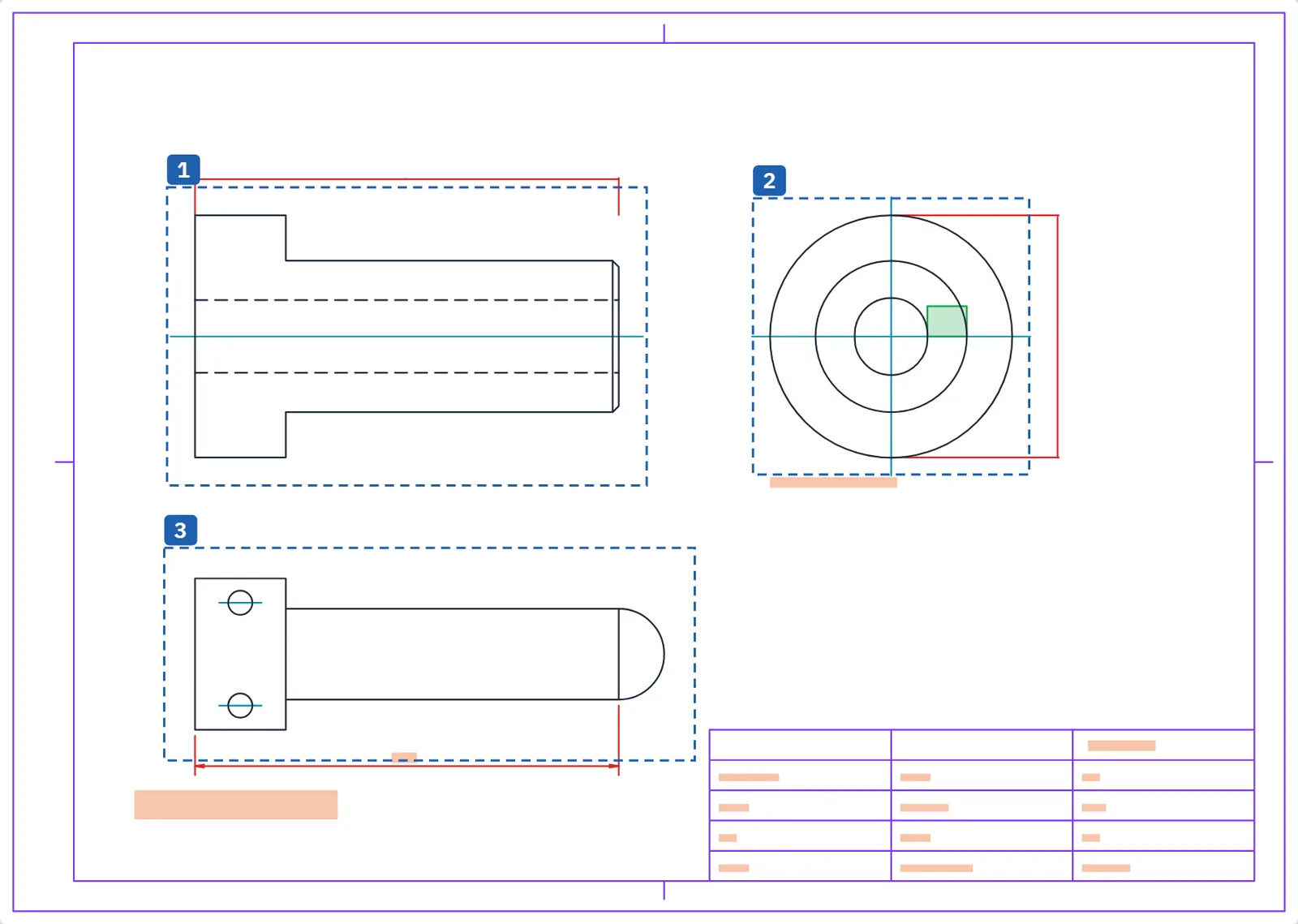
Dessin technique DXF d'origine avec cotes, textes et cartouche
Avant : le dessin d'atelier en DXF, avec cotes et cartouche.
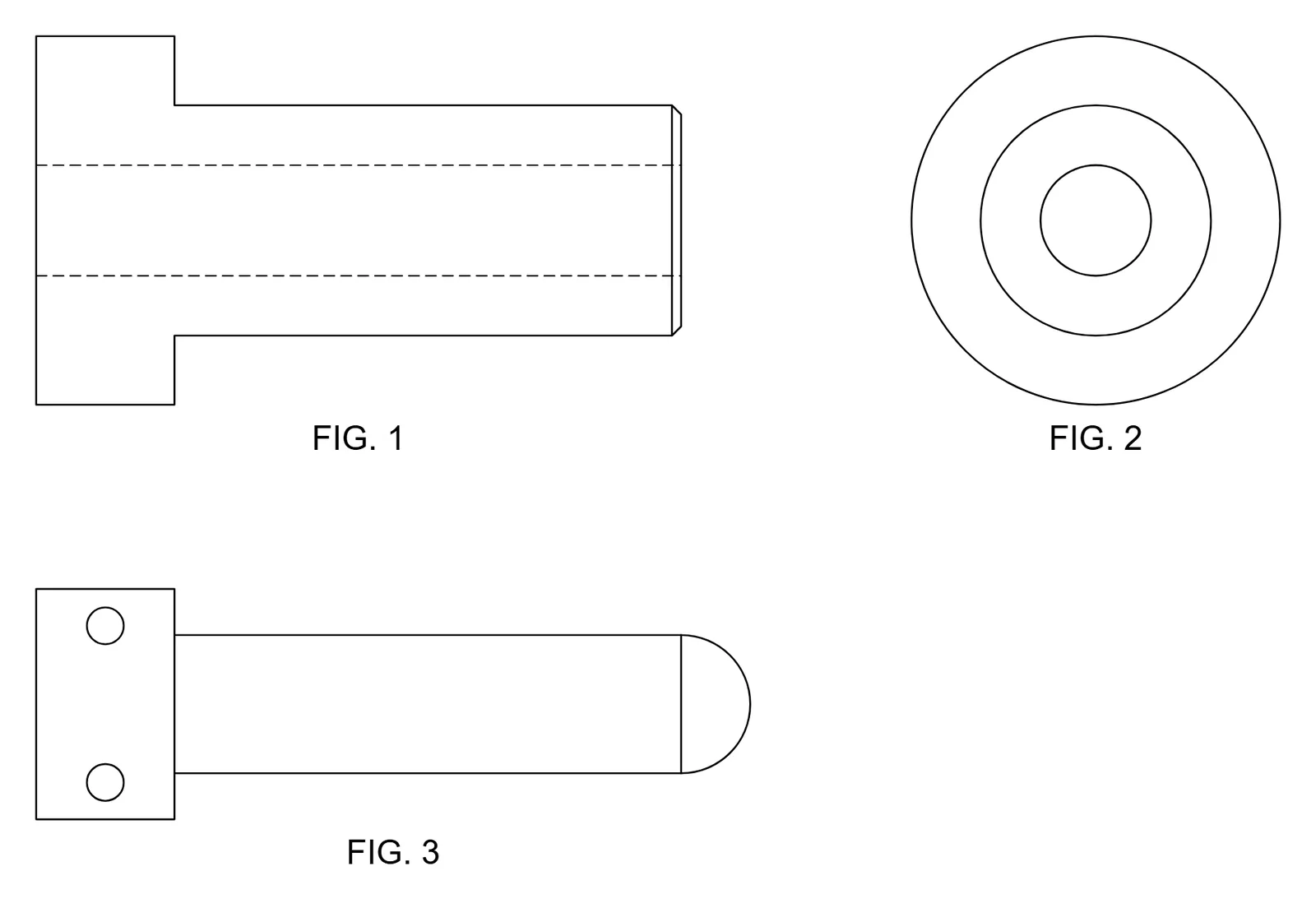
Le même dessin transformé en figure de brevet, géométrie seule, sans cotes ni cartouche
Après : il ne reste que la géométrie, prête pour les signes de référence.

Objets répétés

Des centaines d'objets identiques, sélectionnés en un clic

Les dessins des clients arrivent souvent avec des centaines d'objets dont le brevet n'a pas besoin : trous, rondelles, étriers, poteaux, dessinés en lignes isolées, sans calques ni blocs. Vous choisissez un exemple et Inklaim trouve toutes les copies.

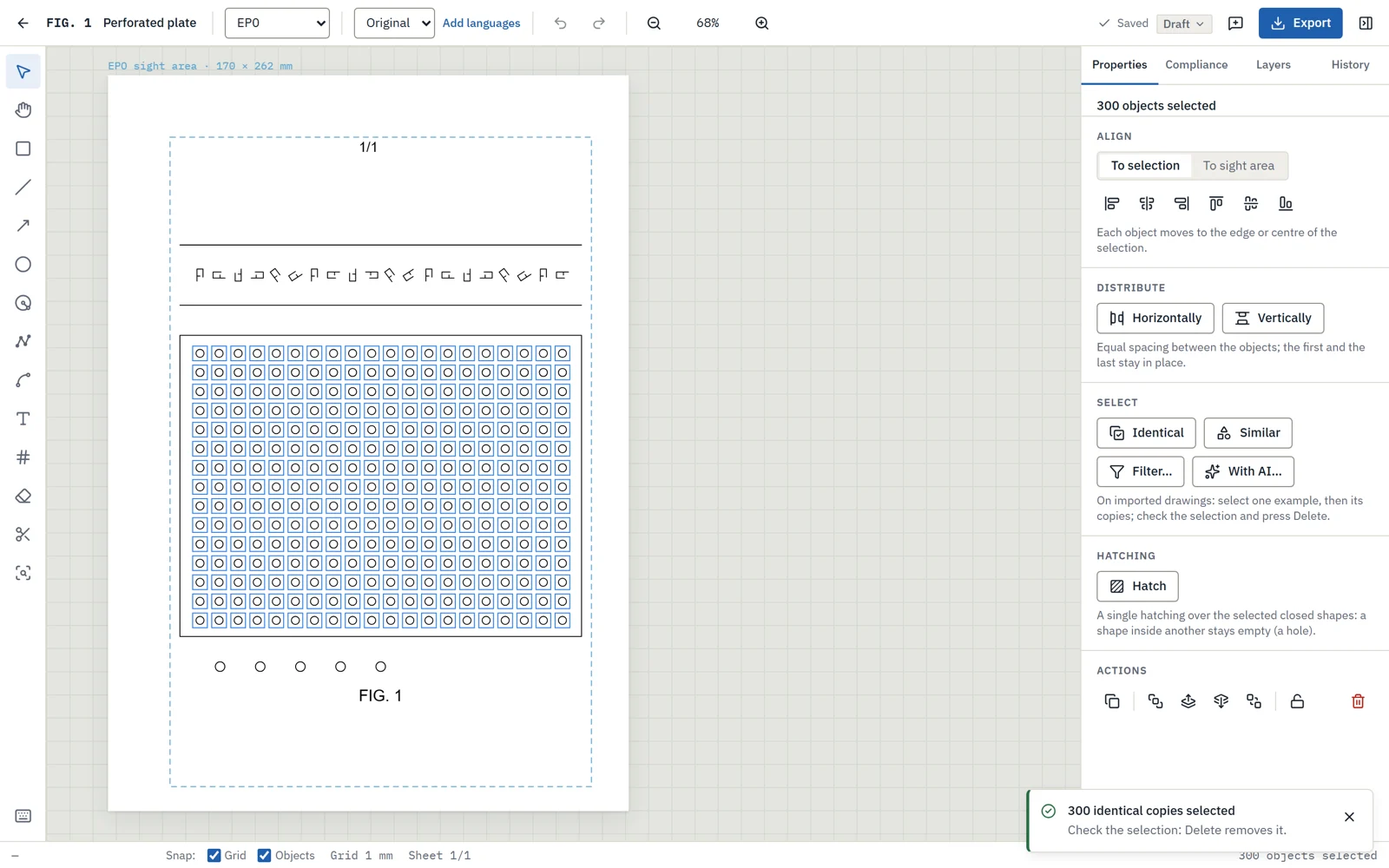
Éditeur avec 300 trous identiques sélectionnés dans un dessin DXF importé grâce à « Select identical »
« Select identical » (sélectionner les identiques) sur un trou : les 300 copies identiques, pas les 5 trous plus grands.
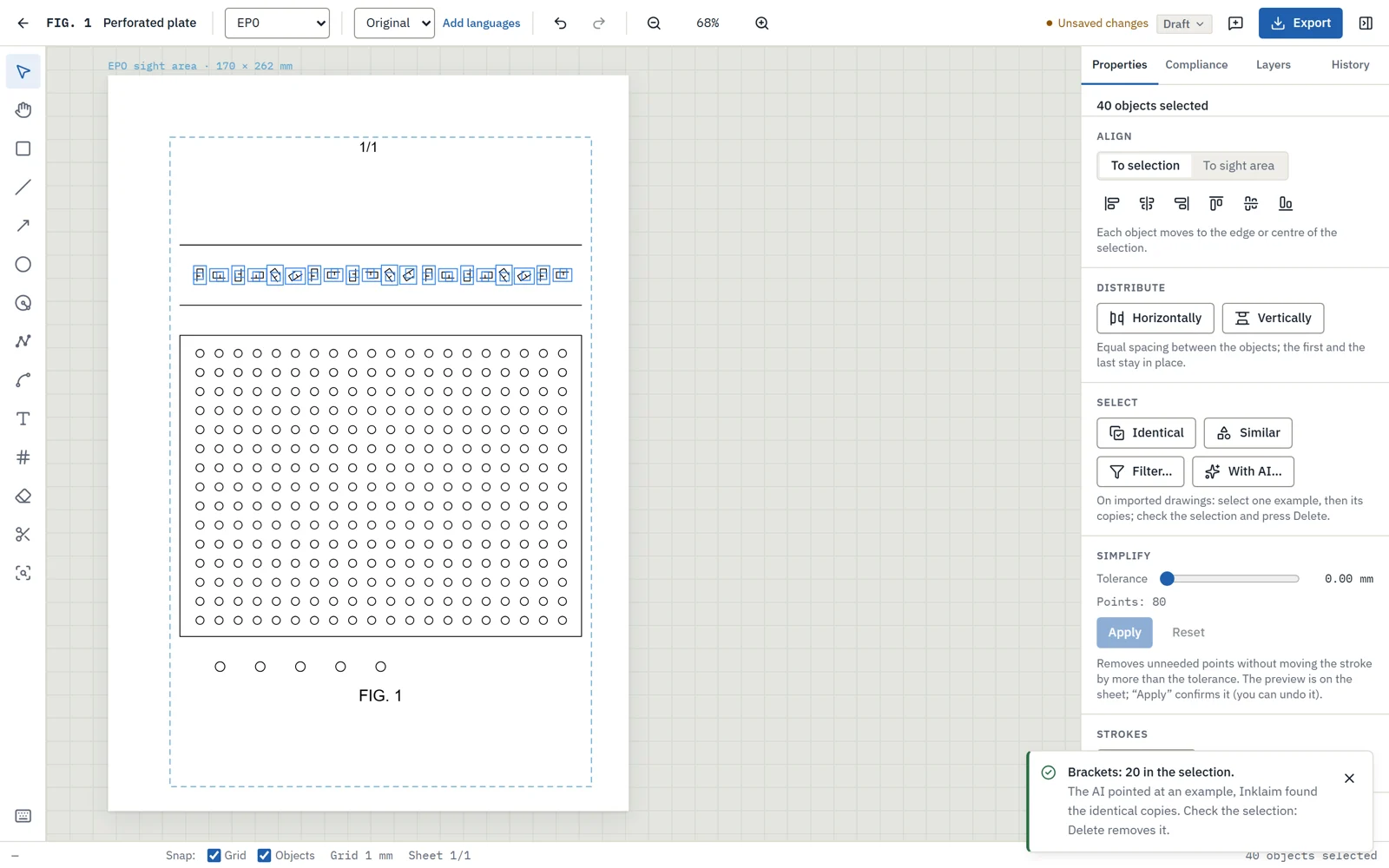
Éditeur avec les 20 étriers le long du rail sélectionnés grâce à « Select with AI »
« Select with AI » (sélectionner avec l'IA) : « all the brackets along the rail » (tous les étriers le long du rail), 20 trouvés (réponse de l'IA donnée à titre d'exemple).

Sélectionner les identiques

À partir de l'exemple, toutes les copies dans la figure, même tournées ou en miroir, de même taille. Ensuite, Suppr les efface.

Similaires et par filtre

« Select similar » pour les formes presque identiques ; « Select by filter » par type, taille sur la planche et dans le dessin, et surface.

Avec l'IA, si elle est activée

Vous écrivez ce qu'il faut sélectionner : l'IA indique un exemple ou un filtre, l'éditeur trouve les copies. Rien n'est supprimé sans vous.

Dans l'éditeur

Les dernières retouches à la main, avec les bons outils

Ce que la simplification automatique ne peut pas décider seule, vous le finalisez dans l'éditeur de figures, en millimètres.

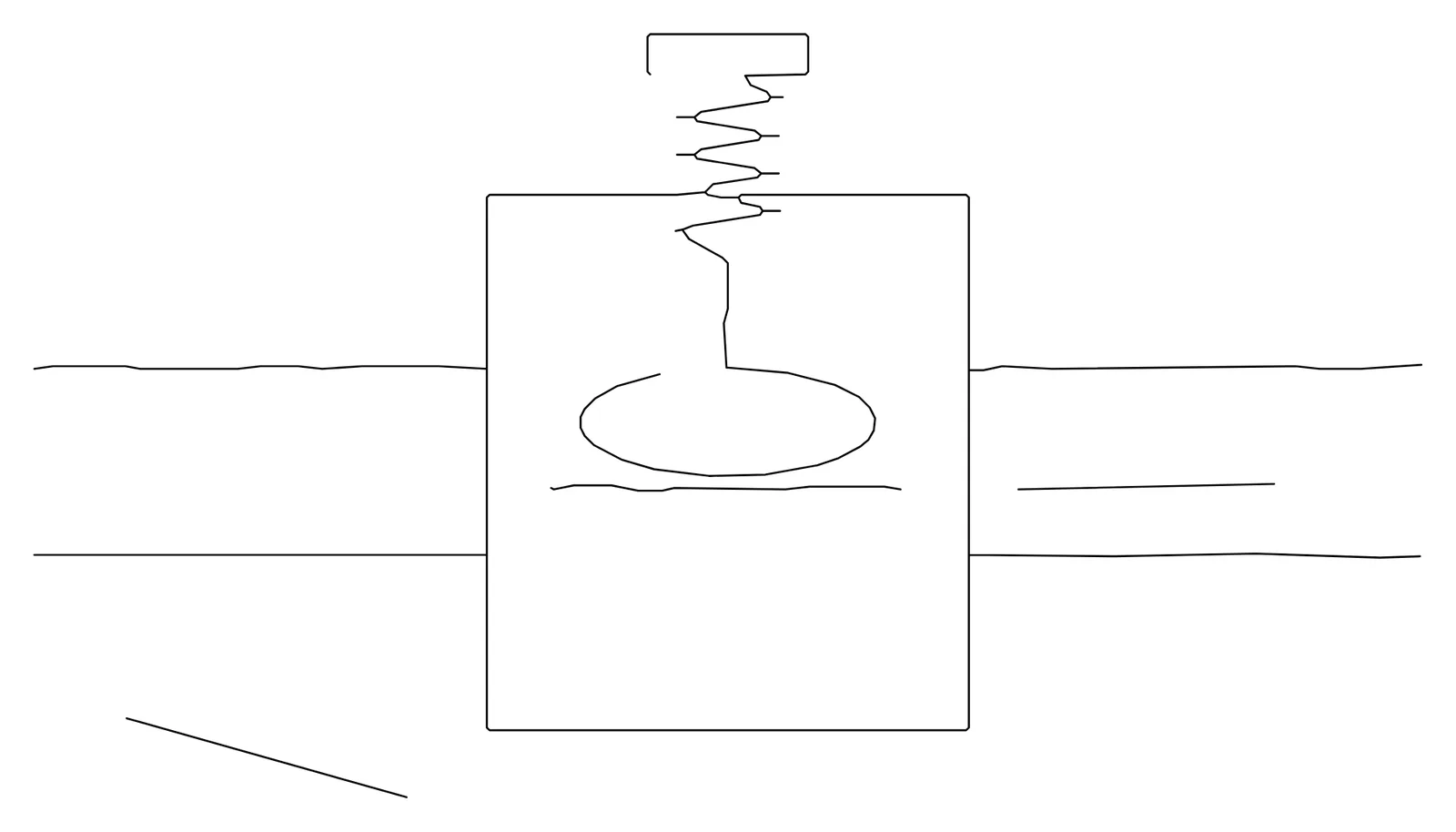
Croquis vectorisé avec deux traits parasites, avant la gomme
Avant : un tracé avec deux traits en trop.
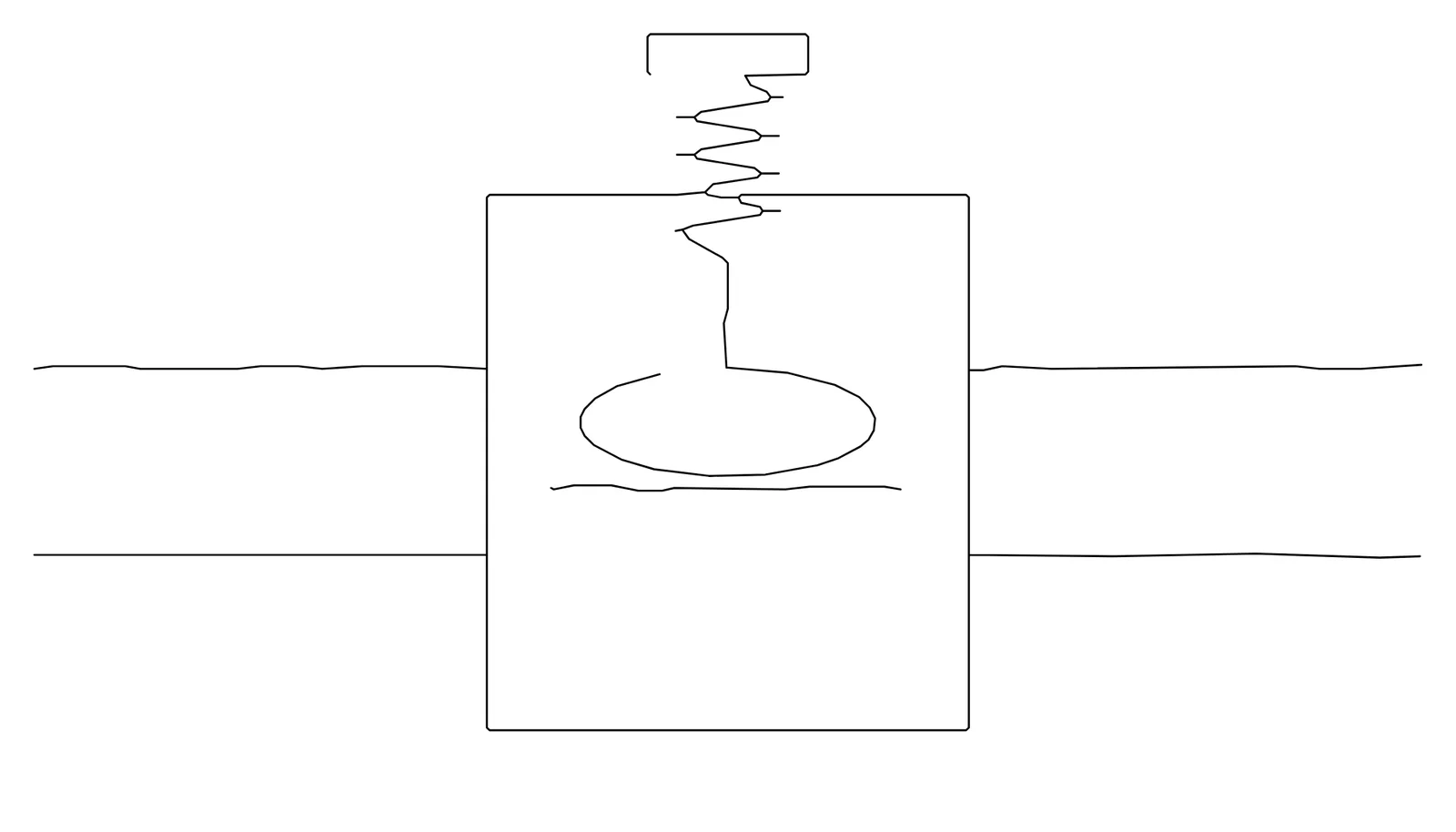
Le même croquis après la gomme, sans les traits parasites
Après : les traits en trop effacés avec la gomme.

Gomme et ciseaux

Vous effacez ou coupez un segment de tracé sans toucher au reste de la figure.

« Split strokes » et « Join »

Vous divisez un tracé en morceaux à traiter séparément (séparer les traits), ou vous recomposez des lignes interrompues (joindre).

Curseur « Simplify »

Un curseur règle le degré de simplification des tracés. L'historique des versions, avec aperçu et restauration, conserve chaque étape.

La comparaison

Nettoyer à la main ou nettoyer avec un aperçu ?

Aujourd'hui, à la main

  • Vous effacez cotes, textes et cartouche ligne par ligne.
  • Vous nettoyez chaque vue du modèle une par une.
  • Vous ne savez pas combien vous avez retiré avant d'avoir revérifié.
  • Pour retirer le carter, vous refaites la vue.
  • Vous risquez d'effacer une ligne utile.

Avec Inklaim

  • Cotes, textes, cartouche, axes et hachures retirés en une seule passe.
  • Trous, congés et visserie retirés avec un niveau de détail.
  • Le résultat indique ce qui a été retiré.
  • Vous masquez une pièce seulement là où c'est utile.
  • Vous voyez en couleur ce qui disparaît, avant de confirmer.

Les figures nettoyées passent ensuite par le contrôle de cohérence, qui compare signes de référence et dimensions entre les vues de tout le dossier.

La vidéo

Voir la simplification dans l'application

Vidéo en anglais, 5 minutes 19 secondes ; la simplification des figures, depuis la 3D et depuis le DXF, est le premier des cinq travaux présentés. L'interface est disponible en huit langues, dont le français.

Transcription (traduite de l'anglais)

Voici Inklaim, le bureau de dessin des cabinets de brevets européens. Il prépare les planches pour le dépôt à partir de ce que le cabinet possède déjà : le modèle 3D du client, le dessin technique, les revendications.

Aujourd'hui, les figures sont la partie la plus artisanale d'un dossier : des heures à redessiner des vues qui existent déjà, des règlements d'office, semblables mais pas identiques, et un seul signe erroné suffit pour une objection.

Les dessinateurs nous ont indiqué les cinq tâches qu'ils souhaitent le plus alléger. Voyons-les dans l'application.

Un : simplifier les figures.

À partir du modèle 3D du client, vous choisissez le niveau de détail. Avec « Essential », les petits trous, chanfreins et congés disparaissent, tout comme les filetages. Et les vis et rondelles sont retirées d'elles-mêmes. Voici la même vue : complète à gauche, essentielle à droite.

Il en va de même pour le dessin d'atelier, en DXF ou en PDF vectoriel. Cotes, inscriptions, cartouche, axes et hachures disparaissent d'eux-mêmes. Avant de confirmer, vous voyez en couleur ce qui sera supprimé et l'aspect de chaque vue.

Et si le dessin du client est plein d'objets identiques, comme ces trois cents trous ? Choisissez-en un, et « Select identical » trouve chaque copie, même tournée ou en miroir. Vérifiez la sélection, et supprimez-les d'un coup. Avec l'IA, lorsqu'elle est activée, il suffit de l'écrire : « all the brackets along the rail » (tous les étriers le long du rail).

Deux : les planches depuis le modèle 3D.

Chargez le fichier STEP et choisissez les vues, y compris la vue axonométrique et la vue éclatée. Pour la coupe, choisissez le plan sur un aperçu : la ligne de coupe A-A apparaît d'elle-même. Et plusieurs vues sur une même planche, à la même échelle ; la vue éclatée a sa propre planche.

Voici une planche générée ainsi. Déjà mise en page, avec quatre vues à la même échelle. Les pièces portent les signes de référence déjà utilisés dans le texte de la demande. Et la planche reste modifiable, y compris dans AutoCAD.

Et si le client n'a que l'objet ? Deux ou trois photos suffisent. Inklaim détache l'objet du fond et propose les lignes : un clic garde les vraies. Avec l'IA, lorsqu'elle est activée, elle distingue elle-même les vraies arêtes des reflets et nomme les pièces. Un dessin par photo, avec les mêmes signes de référence. Et pour les pièces de révolution, les photos donnent un modèle 3D, avec la concordance mesurée sur chaque photo.

Trois : la cohérence entre les vues.

L'onglet « Checks » compare toutes les figures du dossier, et le texte. Il trouve le même signe utilisé pour des pièces différentes, ou la même pièce avec des signes différents. Il signale les figures citées qui n'existent pas, ou qui ne sont pas dans l'ordre. Il compare les dimensions entre les vues : ici, l'une est plus étroite de dix pour cent. Et depuis chaque avertissement, vous allez directement à ce qu'il faut corriger.

Quatre : la numérotation automatique.

Déplacez une figure, et toutes les autres sont renumérotées. Avant d'enregistrer, Inklaim montre chaque renvoi du texte qui va changer. Et vous choisissez lesquels mettre à jour. Si vous annulez, tout reste en l'état.

« Renumber all » réattribue les signes dans l'ordre où les pièces apparaissent, y compris selon le schéma propre du cabinet, par exemple uniquement des nombres pairs. Figures, description et revendications changent ensemble, et tout peut être annulé aussitôt.

Cinq : les textes dans les dessins.

Tous les textes des figures se trouvent dans un tableau unique, avec les traductions en regard. Les mots se recherchent et se remplacent dans toutes les figures à la fois, et avant de confirmer, vous voyez chaque modification, figure par figure. Lorsque l'IA est activée, elle les traduit en suivant le glossaire et les revendications.

Et à partir des revendications de procédé, le logigramme est prêt en quelques secondes. Avec les étapes déjà numérotées, S100, S102, et ainsi de suite. Sans IA, directement depuis le texte ; ensuite, vous le modifiez comme n'importe quel autre dessin.

Quand la planche est prête, vous l'exportez pour le dépôt. Choisissez l'office, et le format, les marges et les mentions suivent ses règles. La Chine et la Corée aussi, avec les images pour le dépôt en ligne. Puis la langue des textes : il n'y a qu'un seul dessin, et les signes de référence ne changent jamais.

Les dossiers, les fichiers et les sauvegardes sont stockés dans l'Union européenne, et l'IA travaille en Europe. L'IA est facultative, et chaque fois qu'elle est utilisée, c'est toujours indiqué. Et aucune ligne n'est inventée : chacune provient du modèle, du dessin, du croquis ou des photos.

Nous vous proposons un essai de quatre semaines, avec un groupe de trois à six dessinateurs et conseils en propriété industrielle, sur des dossiers déjà déposés et publiés, refaits avec Inklaim. Ensemble, nous mesurons le temps gagné et la qualité des planches.

Essayons-le sur de vrais brevets. Si cela vous intéresse, choisissons ensemble les trois dossiers et lançons-nous.
Questions fréquentes

Simplifier les figures de brevet : les questions les plus courantes

Inklaim peut-il retirer une pièce utile à l'invention ?

Vous ne retirez que ce que vous décidez. Les dimensions du niveau de détail sont réglables, chaque pièce s'affiche ou se masque, et l'aperçu montre en couleur ce qui disparaît. Avec l'historique des versions, vous revenez à une version précédente.

Puis-je importer un fichier DWG ?

Pas directement : enregistrez le DWG en DXF depuis votre logiciel de CAO, puis importez-le. De même, les fichiers natifs SolidWorks, Inventor ou Creo s'exportent d'abord en STEP ou IGES.

L'intelligence artificielle simplifie-t-elle la géométrie ?

Non. La simplification et l'import 2D sont déterministes : Inklaim retire des éléments du modèle ou du dessin et n'en invente aucun. L'IA est facultative : elle travaille sur les textes et, avec « Select with AI », indique seulement ce qu'il faut sélectionner.

Et les mots dont la figure a vraiment besoin ?

Vous ajoutez dans l'éditeur les quelques mots-clés admis. Inklaim signale les indications textuelles non indispensables avec la règle de chaque office et les transforme en signe de référence d'un clic : voir la page sur les textes dans les dessins de brevet.

Le projet pilote

Essayez la simplification sur les dessins de vos clients

Pendant le pilote de 4 semaines, 3 à 6 personnes de votre cabinet refont avec Inklaim les planches de 3 brevets déjà publiés, et nous comparons ensemble les délais et la qualité. Nous démarrons après la signature d'un accord de confidentialité.

English Deutsch Español Français 日本語 한국어 中文